始めるFEATURED
VRChatの始め方|PC・単体VR・スマホから選ぶ
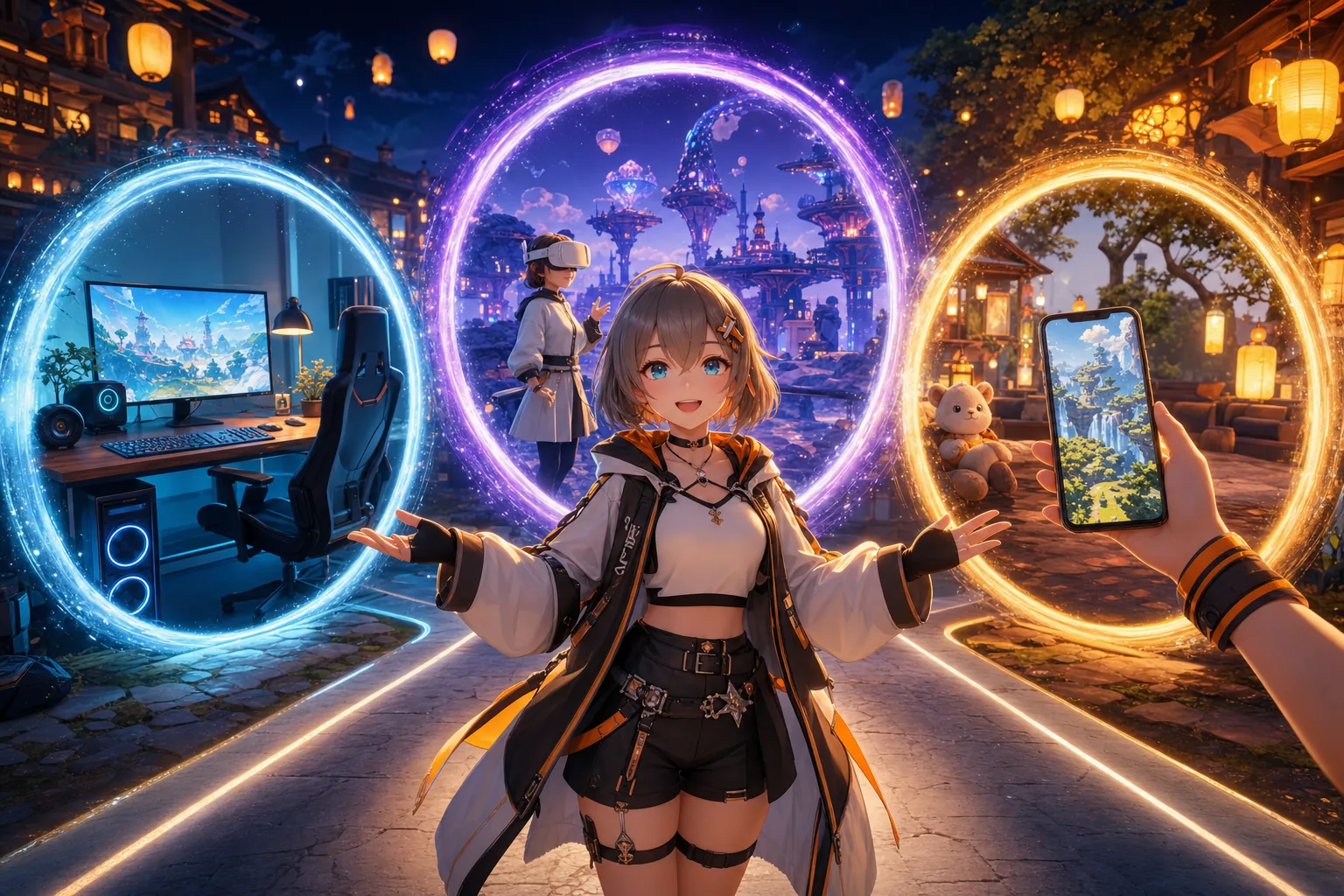
手元のWindows PC、Meta Quest・PICO、スマホから入口を選び、端末別の導入ガイドへ進みます。
約5分確認方法を見るVRChat GUIDES
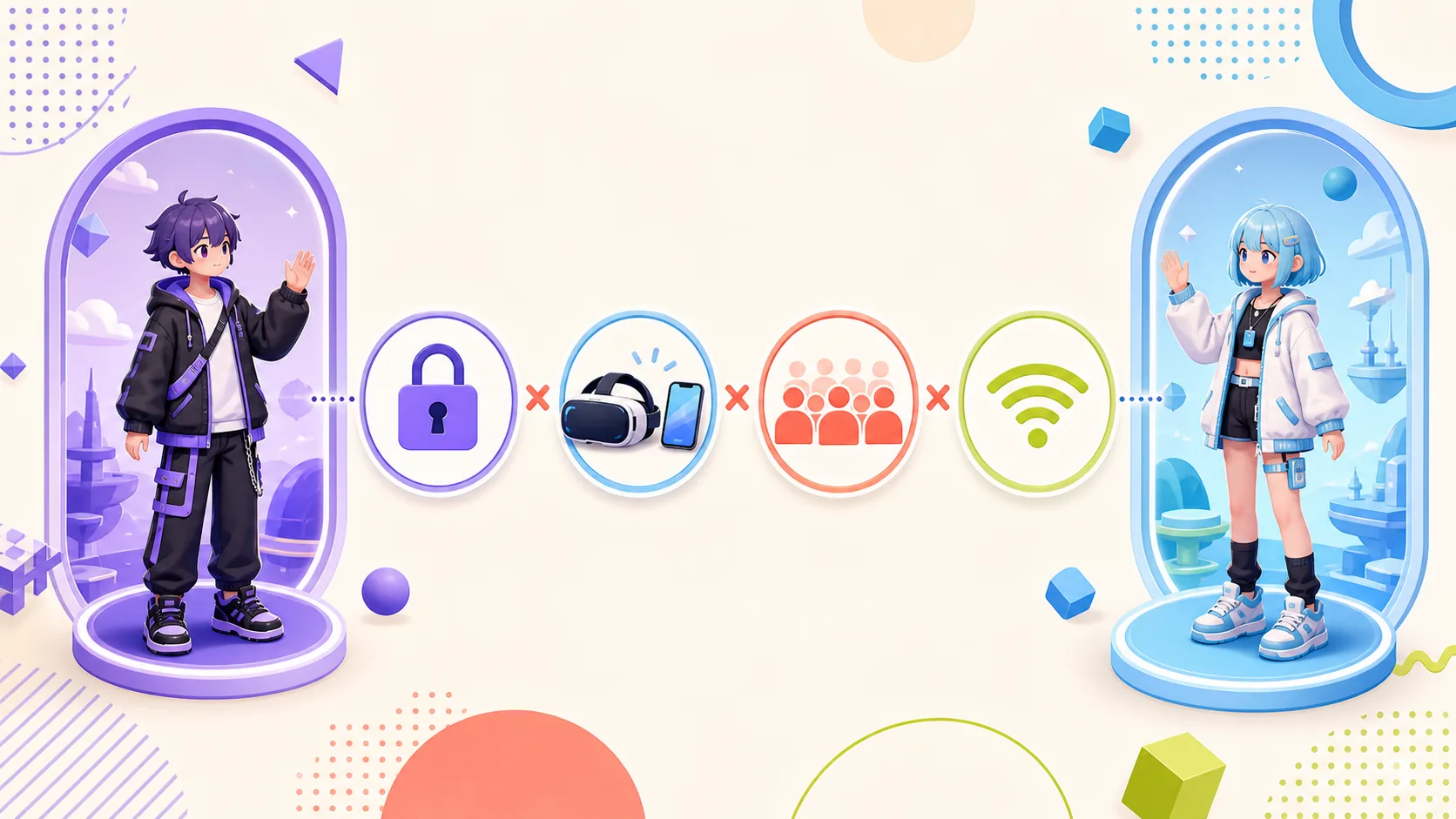
初めて遊ぶときの準備から、困ったときの確認方法まで。目的に合うガイドを画像から選べます。
FEATURED始める
アバターでの交流、ワールド・ゲーム・イベント、創作など、VRChatでできることと始める前に知ることが分かります。
約5分記事を読むGUIDE LIBRARY
画面名や設定方法は変更されることがあります。製品ごとの操作は、メーカーが公開している最新マニュアルを優先してください。
始めるFEATURED
手元のWindows PC、Meta Quest・PICO、スマホから入口を選び、端末別の導入ガイドへ進みます。
約5分確認方法を見る始めるFEATURED
アバターでの交流、ワールド・ゲーム・イベント、創作など、VRChatでできることと始める前に知ることが分かります。
約5分確認方法を見る
始める
Windows PCの公式最低要件を確認し、VRゴーグルなしのデスクトップモードか、SteamVRを使うPCVRで始めます。
約6分確認方法を見る
始める
公式ストアからVRChatを入れ、単体VR向けのワールド・アバターで始めます。PCVRとの違いも分かります。
約6分確認方法を見る
始める
ホームへの戻り方、マイク、移動の快適さ、Safety、最初のインスタンスを順に整えます。
約7分確認方法を見る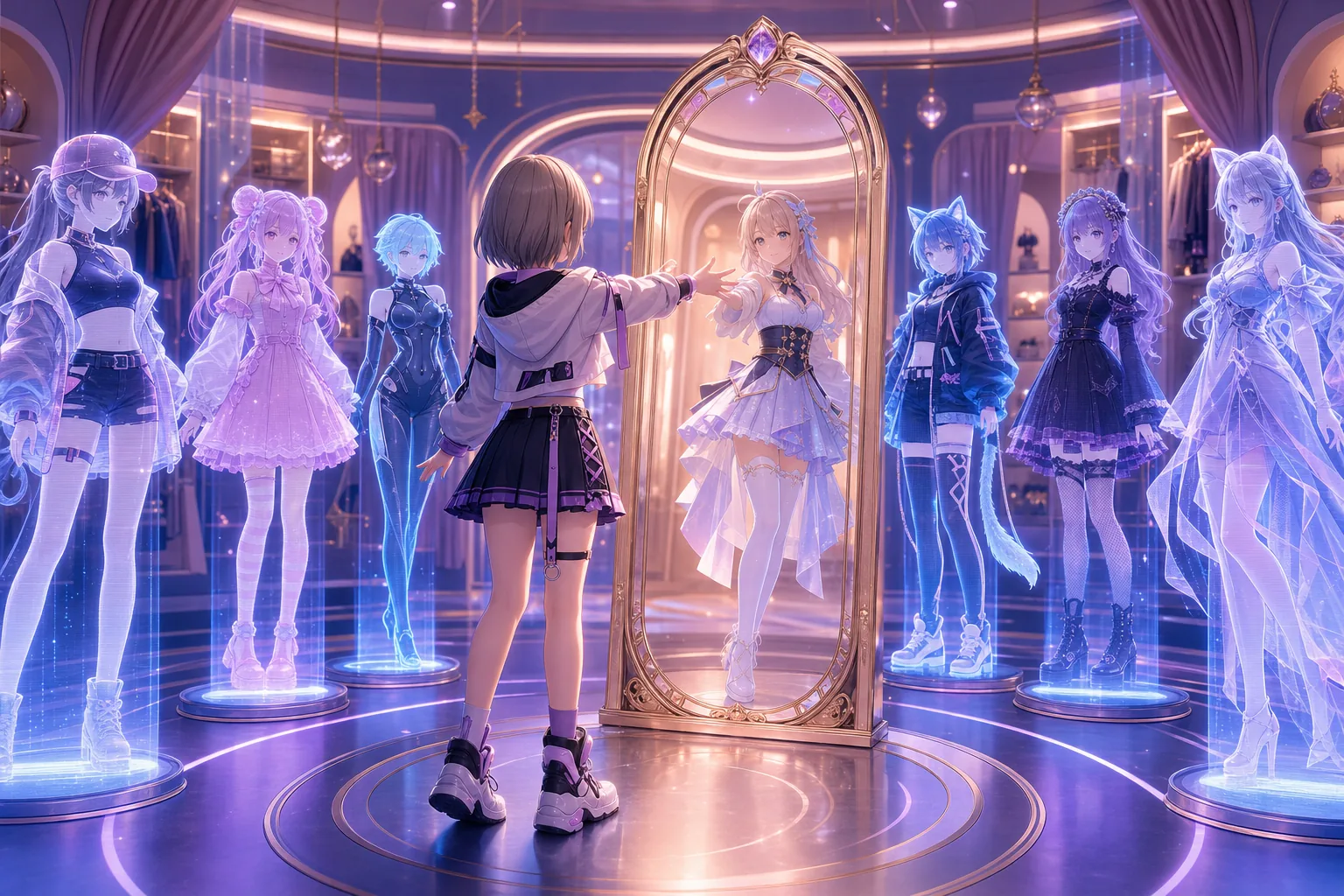
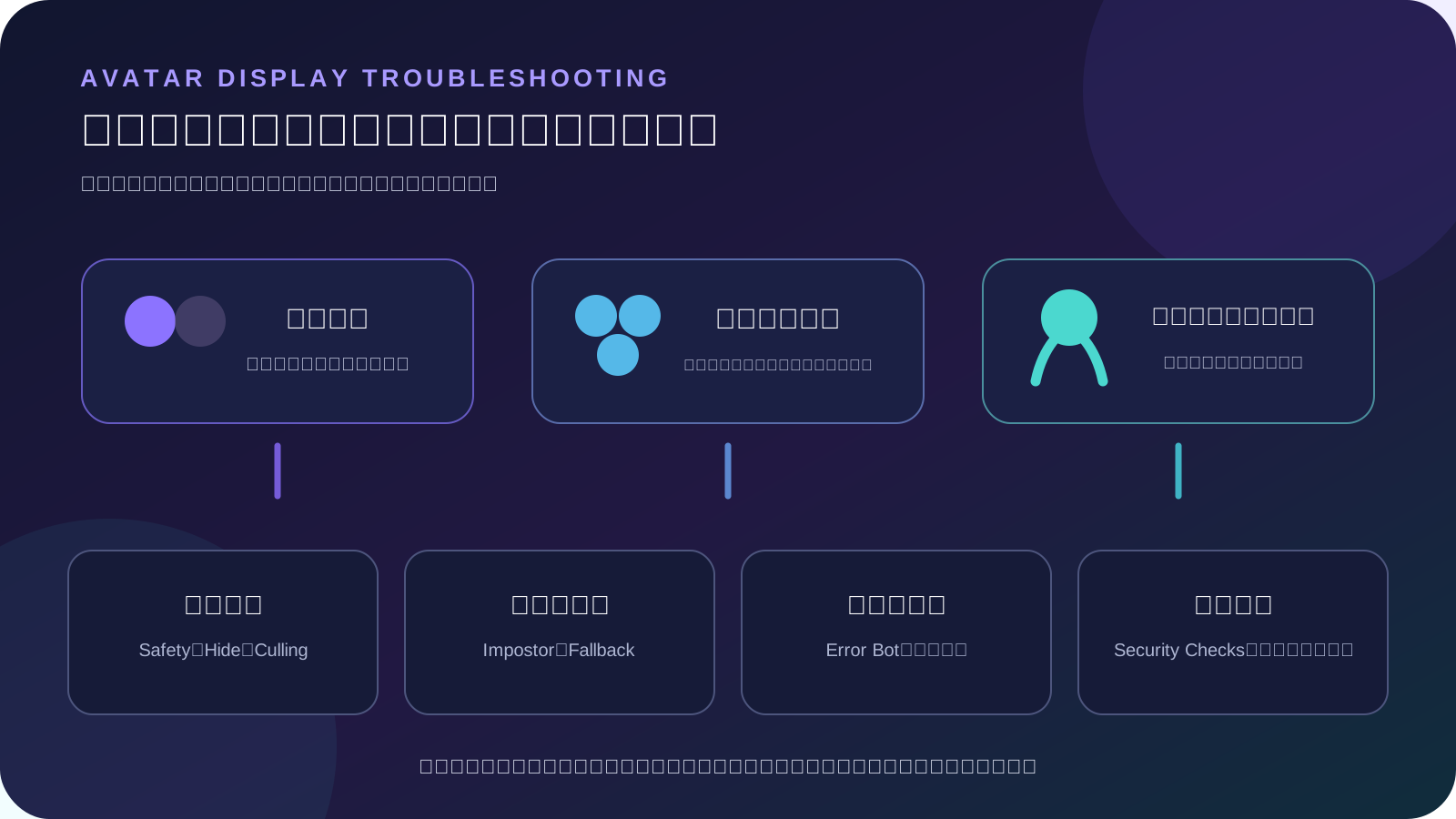
アバター
Unityなしですぐ使える公開アバター、クローン、アバターワールド、Marketplaceと、アップロードが必要なモデルを分けます。
約7分確認方法を見る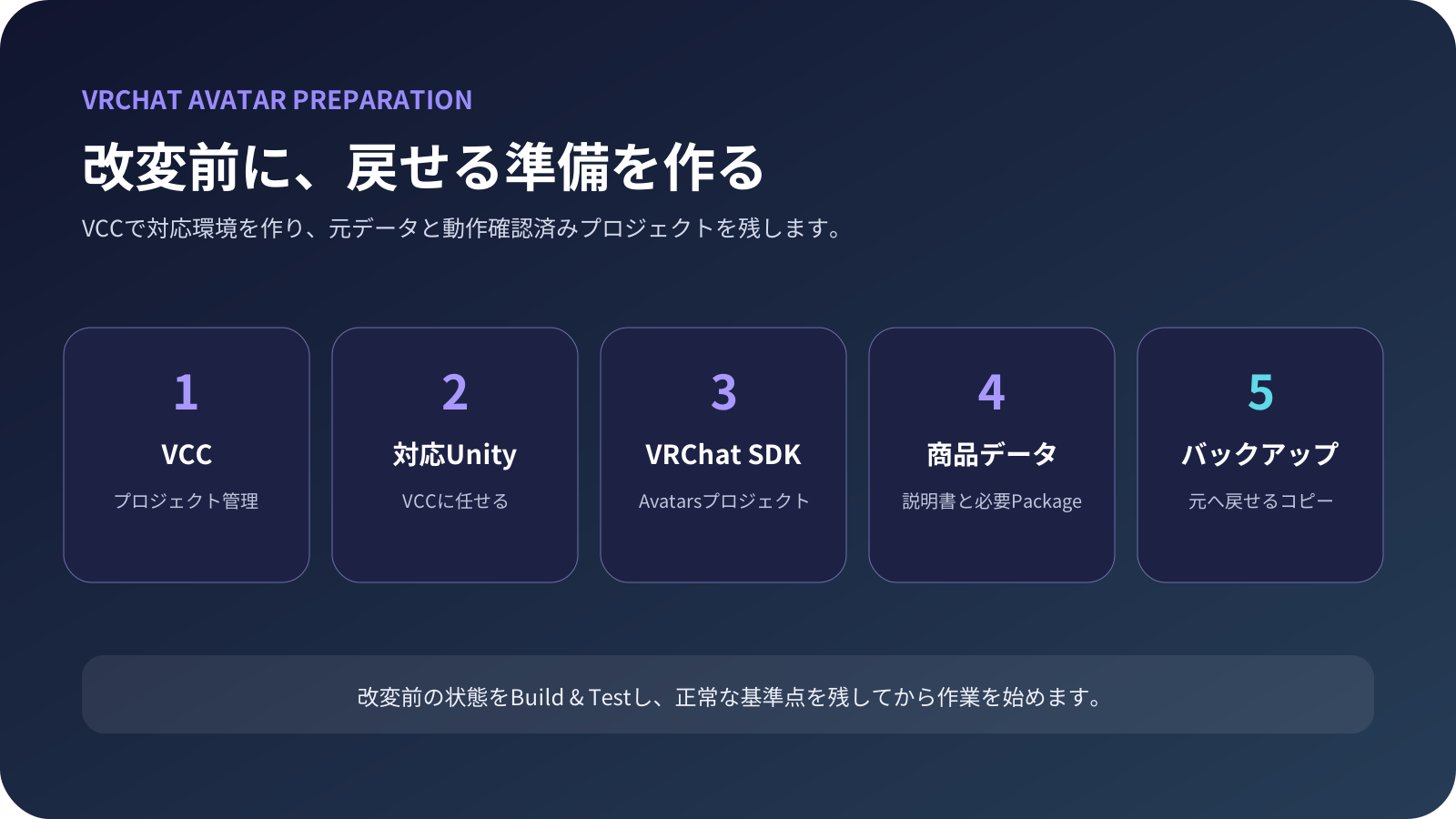
アバター
VCC、対応Unity、SDK、商品データ、Build & Test、バックアップまでを先に整えます。
環境により異なる確認方法を見る
アバター
対応衣装・ギミックを非破壊でまとめ、Build & Testするまでに必要なものと全体の流れ。
商品により異なる確認方法を見る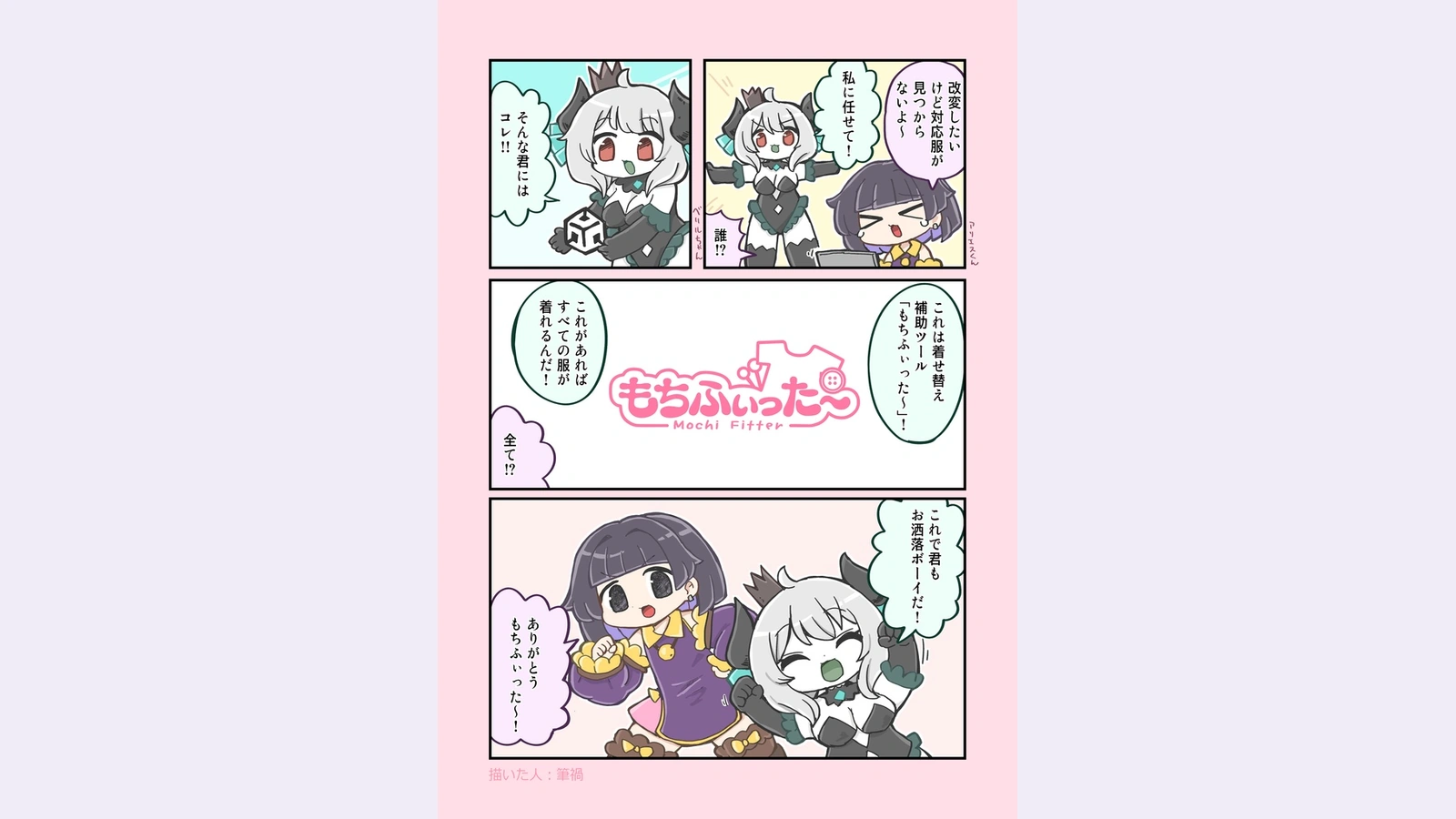
アバター
利用中のアバターに対応していない衣装を変換できるツールです。必要なプロファイル、できること、Modular Avatarとの違いが分かります。
確認方法を見る
アバター
元マテリアルを残し、全体色・部分色を変更してBuild & Testする流れ。
変更範囲により異なる確認方法を見る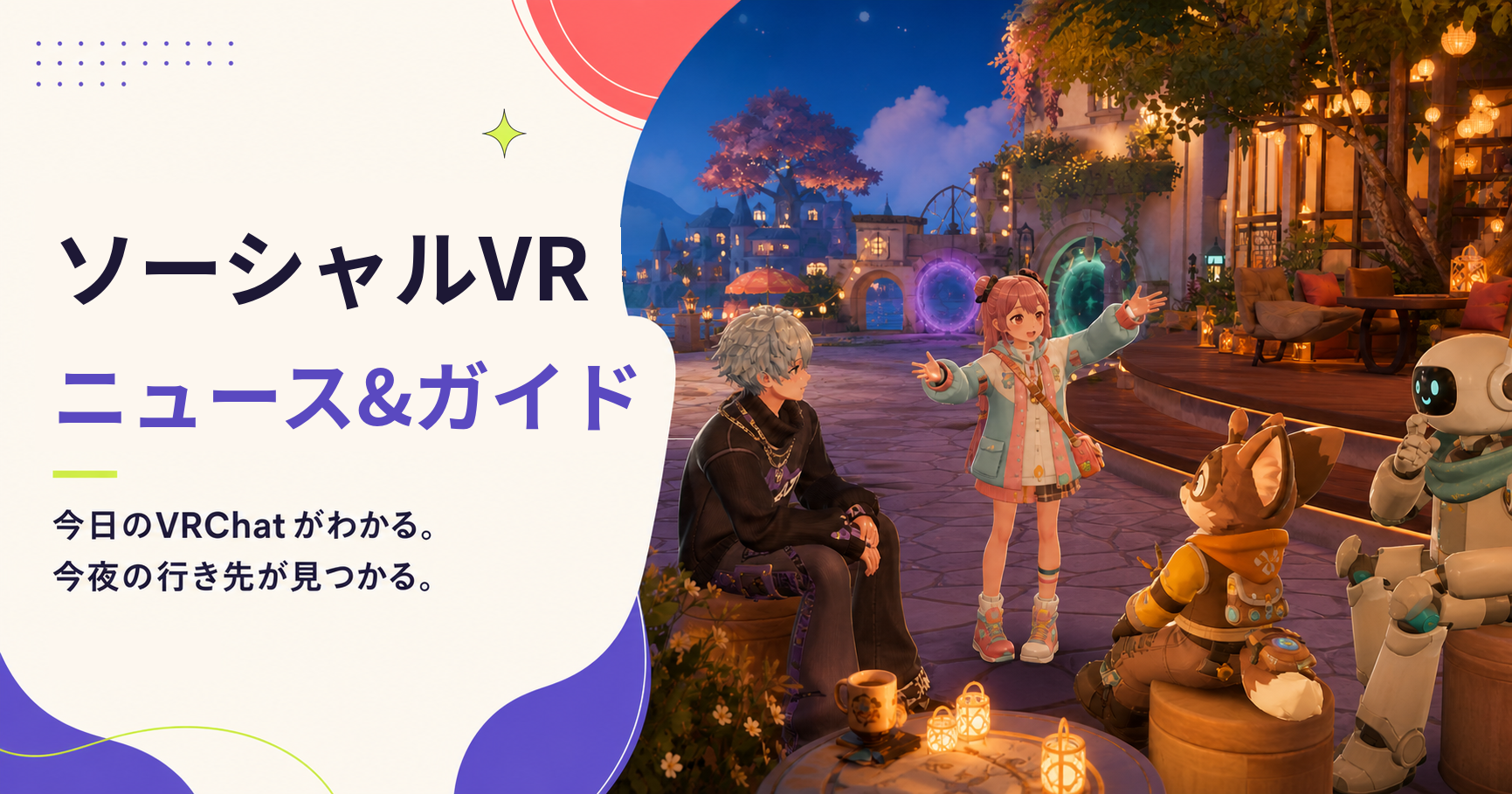
フルトラ
下半身のアニメーションを自動で作る設定は、3点・4点のときだけ適用されます。公式ドキュメントの適用条件と、買う前に製品ページで読む6つの欄。
確認方法を見るフルトラ
脚はアニメーションで補われています。追加すると何が動くのか、3点と6点で何が変わるのかを公式資料から整理しました。
確認方法を見る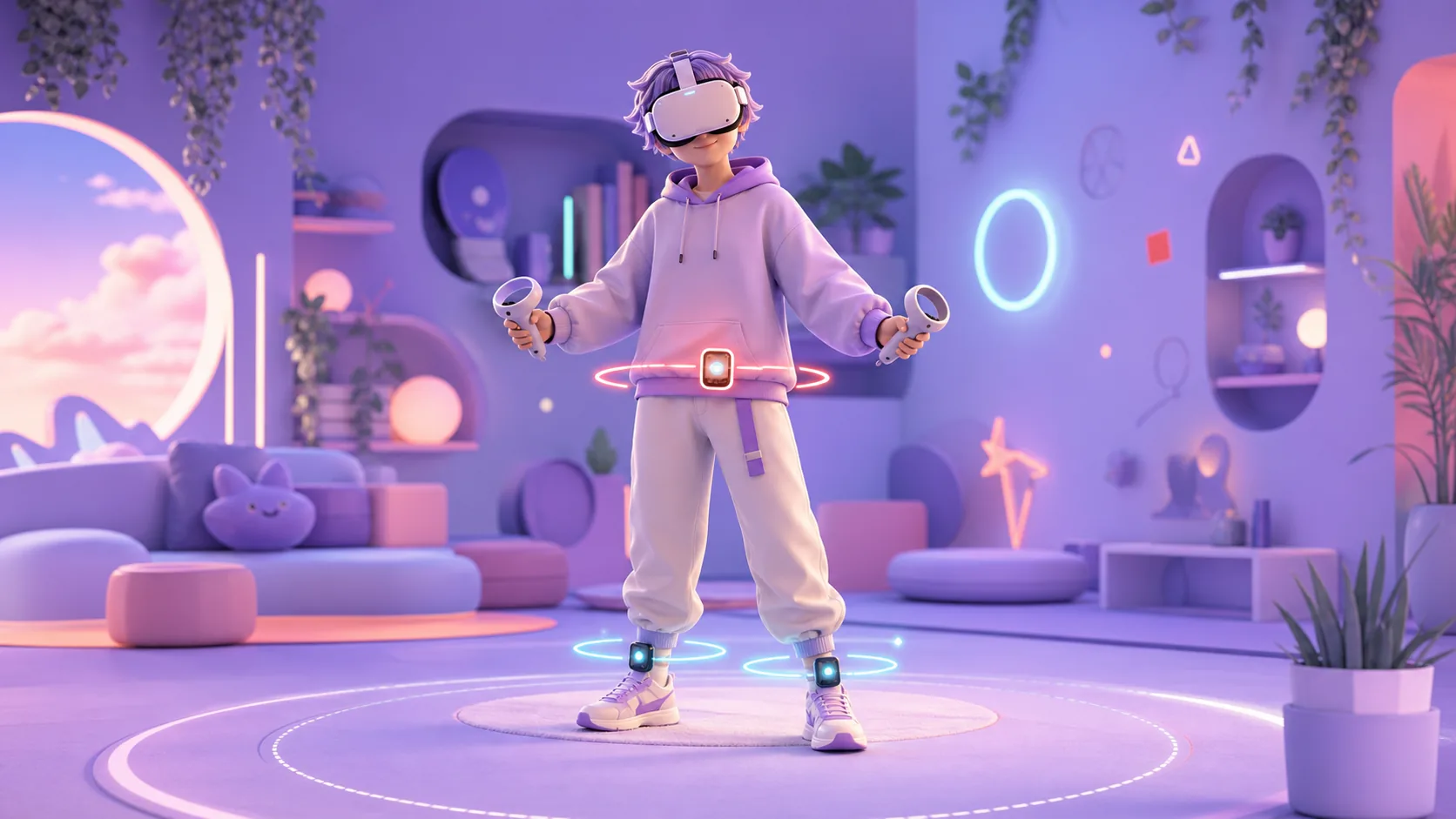
フルトラFEATURED
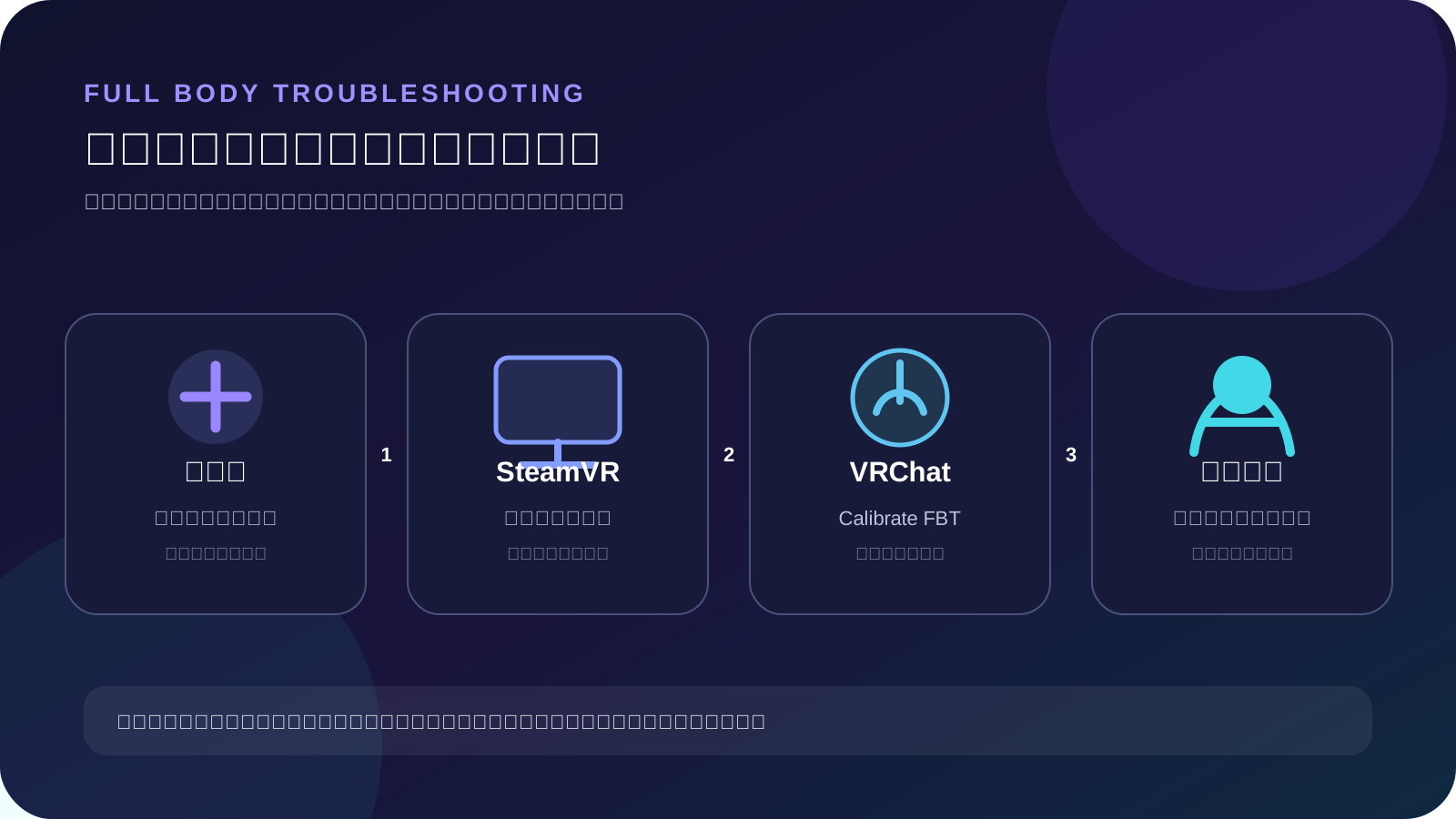
製品側、SteamVR、VRChatの順に進み、腰と両足の認識から基本キャリブレーションまでを案内します。
製品により異なる確認方法を見るFULLBODY JOURNEY