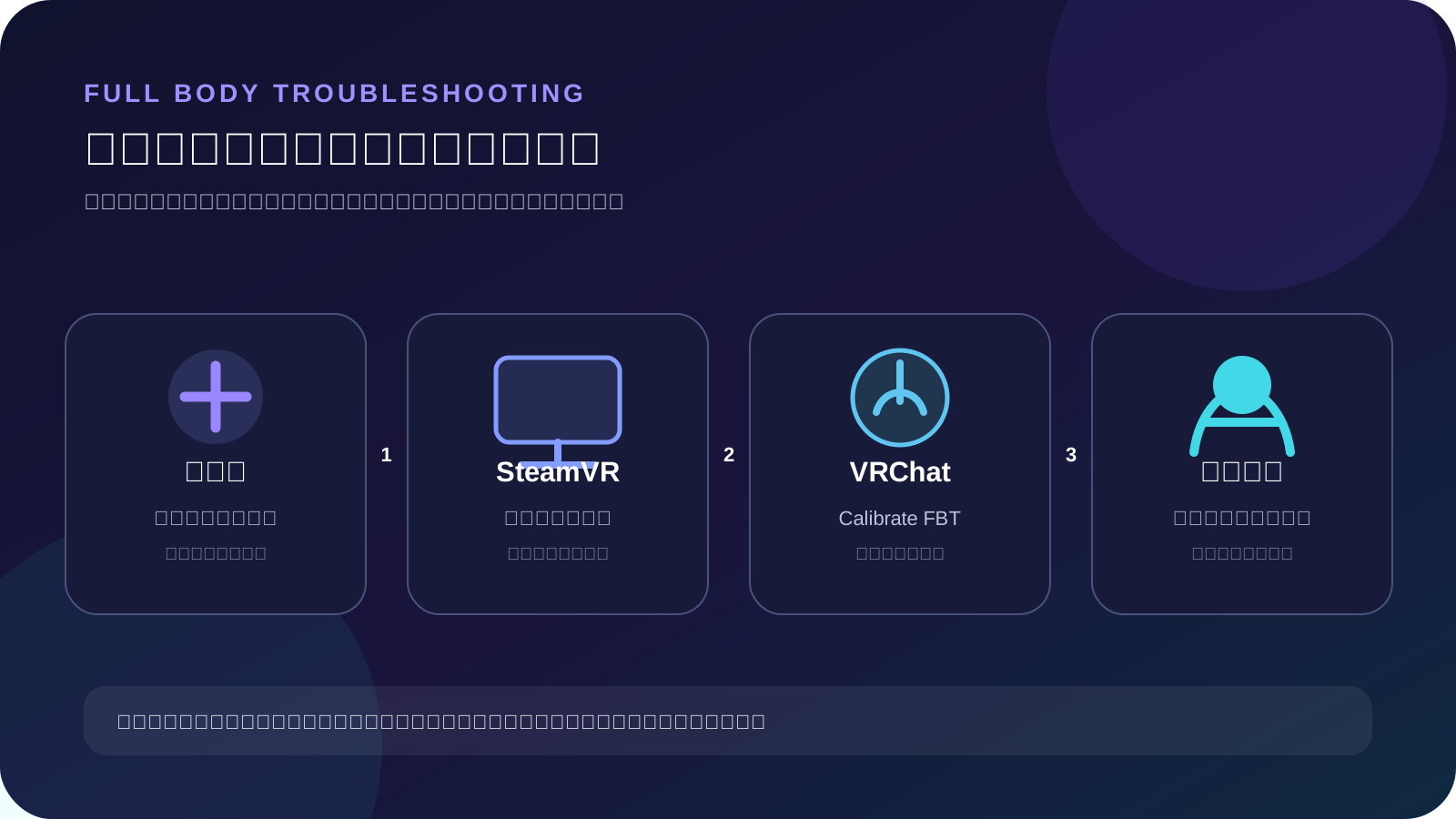
このページでは、Calibrate FBTが表示されない、一部だけ動かない、左右が逆になる、足が浮く、時間とともにずれる、特定のアバターだけ崩れる場合を分けます。
Quest・PICO単体版を使っている場合
スマートフォンアプリや製品固有の接続方法を使う場合があります。このページのSteamVR手順へ置き換えず、利用製品の公式案内を優先してください。
| 症状 | 最初に見る場所 | 正常な状態 | 次の行動 |
|---|---|---|---|
| トラッカーが一台も見えない | 製品の管理ソフト | 使用する機器がすべて接続済み | 電源、受信機、製品側の接続へ戻る |
| 管理ソフトでは動くがSteamVRに出ない | SteamVRへの出力 | 腰・左足・右足が有効な機器として見える | 製品側の出力とSteamVRの部位を直す |
| Calibrate FBTが表示されない | SteamVRとVRChatの起動状態 | SteamVRに必要なトラッカーが見える | その状態でVRChatを起動し直す |
| 一部だけ動かない・左右が逆 | SteamVRの部位割り当て | Waist、Left Foot、Right Footが合っている | 誤った部位とHeld in Handを直す |
| 足が浮く・沈む | VRChatの身長と床 | 身長とプレイスペースの床が合っている | Calibrate FBTをやり直す |
| 遊んでいるうちにずれる | 装着状態と製品側 | ベルトや位置の基準が動いていない | ずれ始める段階へ戻る |
| 特定のアバターだけ崩れる | アバター | 別のアバターでは同じ動きが自然 | 元のアバター側を見直す |
最初に動かなくなる場所を見つける
フルトラの動きは、身体に付けた機器から製品側へ入り、SteamVRを通ってVRChatへ届きます。最後に、VRChatが利用中のアバターを動かします。
前の段階で見えていないものは、次の段階を設定し直しても届きません。VRChatを繰り返し再設定する前に、最初に正常でなくなる場所へ戻ります。
製品の管理ソフトがない機材では、SteamVRが最初の確認場所になります。メーカーアプリが部位や動きを自動でSteamVRへ送る製品では、そのアプリの表示と公式手順を優先してください。
Calibrate FBTが出ないときはSteamVRへ戻る
VRChatは、必要なトラッカーがSteamVRへ接続された状態で起動すると、Quick MenuにCalibrate FBTを表示します。
ボタンが見つからない場合は、VRChat内の別メニューを探す前に次を見ます。
- 製品の管理ソフトで、使用する機器がすべて認識されている
- SteamVRで、腰・左足・右足のトラッカーが見える
- その状態でVRChatを起動している
SteamVRに三つが見えてからVRChatを起動し直します。それでも表示されない場合は、製品側がSteamVRへ出力する方法と、利用製品の公式マニュアルへ戻ります。
OSCでVRChatへ直接トラッカー情報を送る構成は、SteamVRの流れと異なります。メーカーアプリがOSC送信を行う場合を除き、送信プログラムやアドレスの設定はこの一般ガイドでは扱いません。
一部だけ動かない・左右が逆なら部位割り当てを見る
腰だけ動かない、左右の足が入れ替わる場合は、SteamVRで各トラッカーへ割り当てた部位を見ます。
基本の腰・両足では、次の三つを使います。
VRChat公式は、SteamVRのManage Vive Trackersで部位を割り当て、身体へ付けるトラッカーをHeld in Handのままにしないことを案内しています。将来の互換性や他のアプリで使う場合も考え、実際の装着部位に合わせます。
製品の管理ソフトが部位を自動設定する場合は、SteamVR側だけを変更せず、製品公式の割り当て方法を使います。一台だけ管理ソフトに現れない場合は、VRChatのキャリブレーションではなく、その機器の電源と接続へ戻ります。
足が浮く・時間とともにずれるときは床と装着を分ける
開始直後から足が浮く、または床へ沈む場合は、VRChatの身長、プレイスペースの床、Calibrate FBTの姿勢を見ます。
VRChat公式の手順では、身長設定を実際の身長に合わせ、プレイスペースのずれを戻し、足と腰の位置を合わせます。最後は頭を上げて正面を向き、左右コントローラーのInteractボタンを同時に押します。
時間とともにずれる場合は、製品の管理ソフトやSteamVRでも位置が変わっているかを見ます。
- 管理ソフトやSteamVRでもずれる
ベルトや衣服と一緒に機器が回っていないか、Base Stationやカメラなど位置の基準が動いていないかを見ます。製品固有の再調整は公式マニュアルを使います。 - SteamVRでは合っているがVRChatだけずれる
身長、床、正面を合わせてCalibrate FBTをやり直します。
原因が製品側かVRChat側かを分けてから、その段階だけを直します。
特定のアバターだけ崩れるときは別アバターで試す
同じ機材とキャリブレーションで別のアバターが自然に動く場合は、機材よりも元のアバター側が原因の可能性があります。
VRChat公式は、腕や脚、胴体の比率、背骨の曲がり、骨の構成によって、フルトラ時に腕が引かれる、脚が長く見える、腰や姿勢が不自然になる場合があると説明しています。
次の順で分けます。
- 同じ状態で別のアバターへ変更する
- 別のアバターでも崩れるなら、SteamVRと
Calibrate FBTへ戻る - 一つのアバターだけ崩れるなら、改変前の状態でも同じかを見る
この記事ではUnityやBlenderでの修正手順までは扱いません。購入したアバターの場合は、制作者の利用案内や更新情報を確認します。