最初に元マテリアルを複製し、変更する服・髪・瞳だけへ複製版を割り当てます。Build & Testで見え方を確認し、問題があれば元マテリアルへ戻します。
色を変える前にマテリアルを複製する
同じマテリアルを複数の服や部位が共有している場合、一つを変更すると共有している全ての見た目が変わります。
元のマテリアルを残し、作業用コピーを作ります。コピー名には変更する部位と色を入れると、後から元へ戻しやすくなります。
元マテリアル:残す
作業用マテリアル:複製して変更
アバター:変更する部位だけ作業用へ差し替え
変更したい服・髪・瞳のマテリアルを見つける
Scene上のアバターから、色を変えたいメッシュと割り当てられているマテリアルを確認します。
一つのメッシュに複数のマテリアルがある場合は、服、金属、装飾、肌などが別になっていることがあります。名前だけで判断せず、作業用コピーへ一時的に分かりやすい色を付け、目的の部位だけ変わるかBuild & Test前のSceneで確認します。
肌や顔と共有しているマテリアルをそのまま変更しないようにします。
全体の色はメインカラーと色調補正で変える
lilToonの簡易設定は、すでにセットアップ済みのモデルの色を変えたい初心者向けです。
メインカラーのカラーピッカーは、元のテクスチャへ指定色を掛け合わせます。そのため、明るい白や淡い色のテクスチャは変えやすい一方、黒に近い元画像をカラーピッカーだけで明るい色へ変えることはできません。
元画像の明暗を保ちながら色を変える場合は、色相、彩度、明度、ガンマ、グラデーションマップを使います。必要な色にならない場合は、テクスチャ画像そのものを編集します。
一部だけ変える場合はマスク・2nd/3rdレイヤーを使う
瞳だけ、服の模様だけ、裾だけといった部分変更は、範囲を指定するマスクを使います。メインカラー2nd・3rdを使うと、別の色やテクスチャを重ね、マスクで表示範囲を分けられます。
| やりたいこと | 主な方法 |
|---|---|
| 服全体を別の色へ寄せる | メインカラー、色相・彩度・明度 |
| 模様や一部だけ変える | マスク、2nd/3rdレイヤー |
| 暗いテクスチャを明るく作り直す | テクスチャ編集、グラデーションマップ |
| 色調補正結果を固定する | テクスチャへ焼き込み・書き出し |
Build & Testし、必要ならテクスチャへ焼き込む
UnityのScene表示だけで終えず、Build & TestでVRChat内の光、影、表情、他の衣装状態を確認します。
確認すること:
- 変更した部位だけ色が変わる
- 顔、肌、別の衣装へ色が波及していない
- 明るい場所と暗い場所で見える
- メニューで衣装を切り替えても崩れない
- 元マテリアルへ戻せる
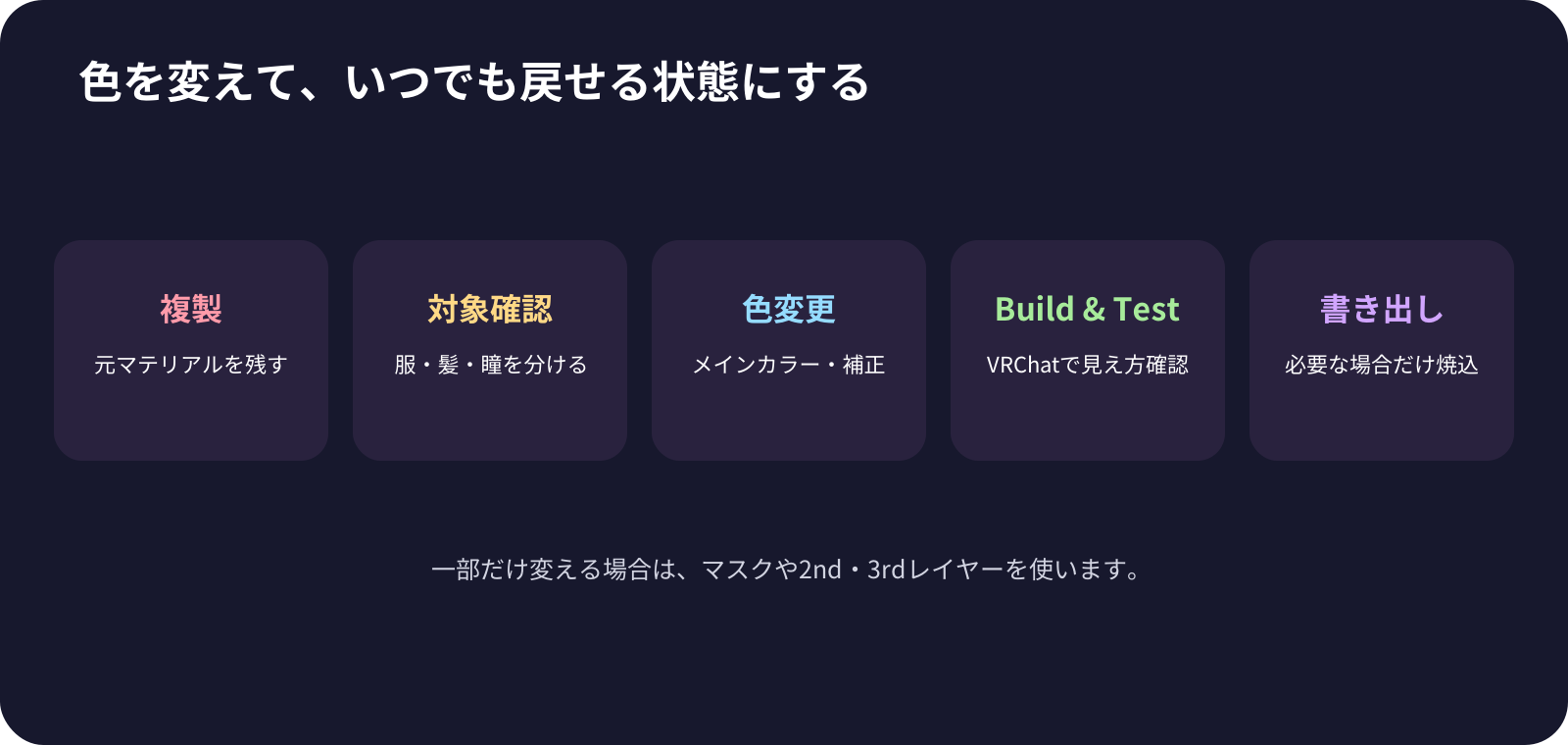
lilToon公式は、メインテクスチャの色はVRChatのSafety機能が働いた場合も保持される一方、シェーダーの色調補正は保持されないため、必要なら補正結果をテクスチャへ書き出すことを勧めています。
色が決まったら作業用マテリアルと書き出したテクスチャを分かる名前で保存し、改変前のバックアップは残します。