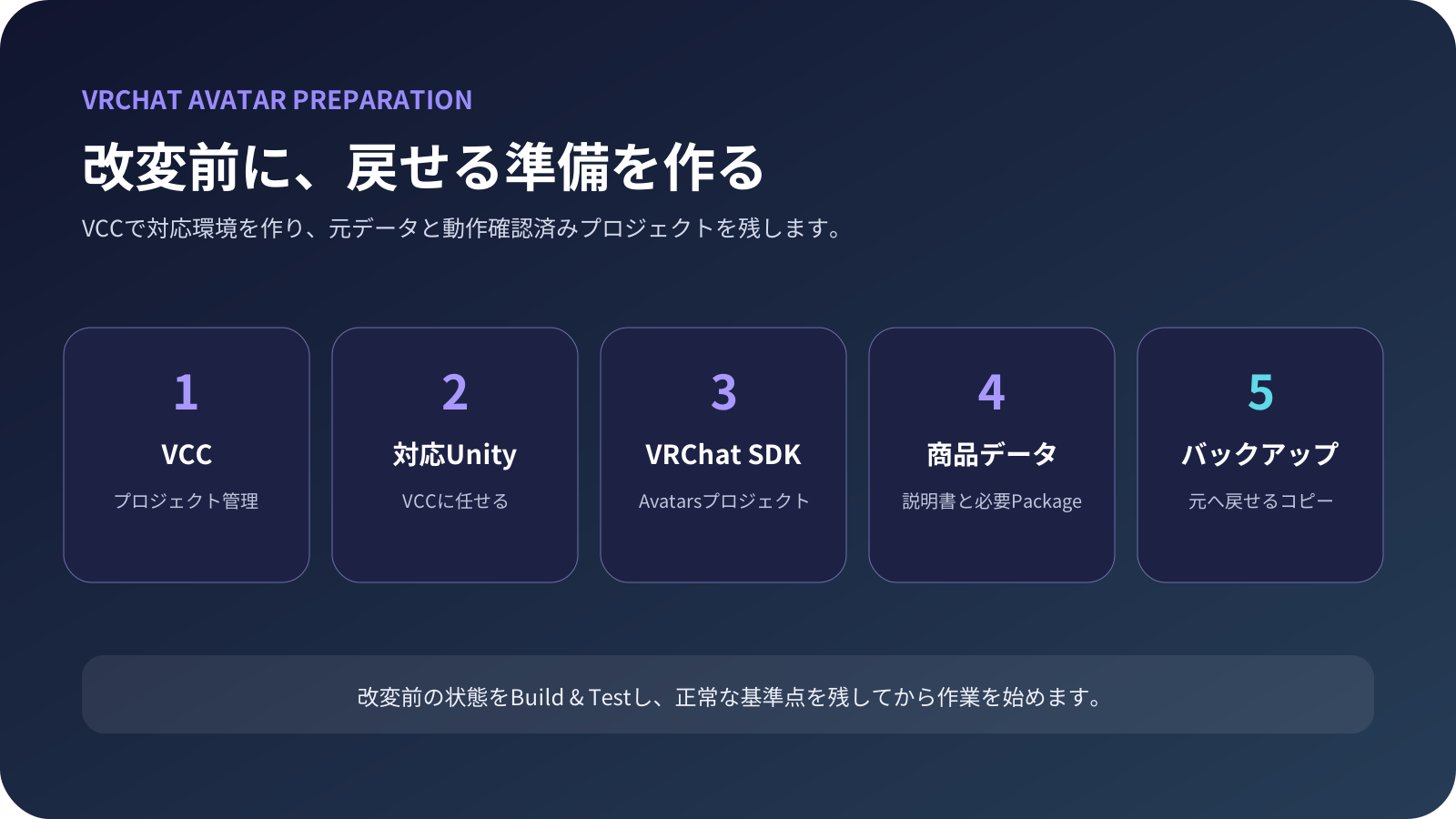
最初に正常な状態とバックアップを残すと、衣装やツールを追加して問題が起きたときに、どの段階へ戻ればよいか分かります。
改変前に必要な5つを用意する
| 用意するもの | 役割 |
|---|---|
| Windows 10/11のPC | VCCとUnityを動かす |
| VRChat.comのアカウント | SDKへログインし、条件を満たせば公開アップロードする |
| VRChat Creator Companion | 対応UnityとSDKを含むプロジェクトを管理する |
| アバター・衣装の商品データ | UnityPackage、Prefab、説明書、必要なシェーダー |
| 元データとバックアップ | 失敗したときに購入直後・改変前へ戻す |
公開アップロードには、VRChat.comの正式アカウントとNew User以上のTrust Rankが必要です。Visitorの間も、Build & Testで利用者本人だけに見えるローカルテストは行えます。
VCCで新しいAvatarsプロジェクトを作る
VCCは、VRChat用のUnityプロジェクトとPackageを管理する公式ツールです。Unity HubやUnityがない場合は導入方法を案内し、現在のVRChat SDKに対応するUnity版を用意します。
記事ではUnityの版番号を固定しません。VCCが案内する現在の対応版を使い、新規のAvatarsプロジェクトを作ります。
プロジェクト名は、アバター名と作業内容が分かるものにします。別のアバターや大きな改変を同じプロジェクトへ詰め込まず、戻しやすい単位に分けます。
商品説明の順でシェーダー・ツール・アバターを入れる
BOOTHなどの商品ページと同梱Readmeには、必要なシェーダー、Modular Avatar、その他のPackage、対応Unity環境が書かれています。
基本の順は次です。
商品説明と違う順番で入れたり、同じツールを複数の方法で重ねて導入したりしません。エラーが出た場合は、直前に追加したPackageを確認します。
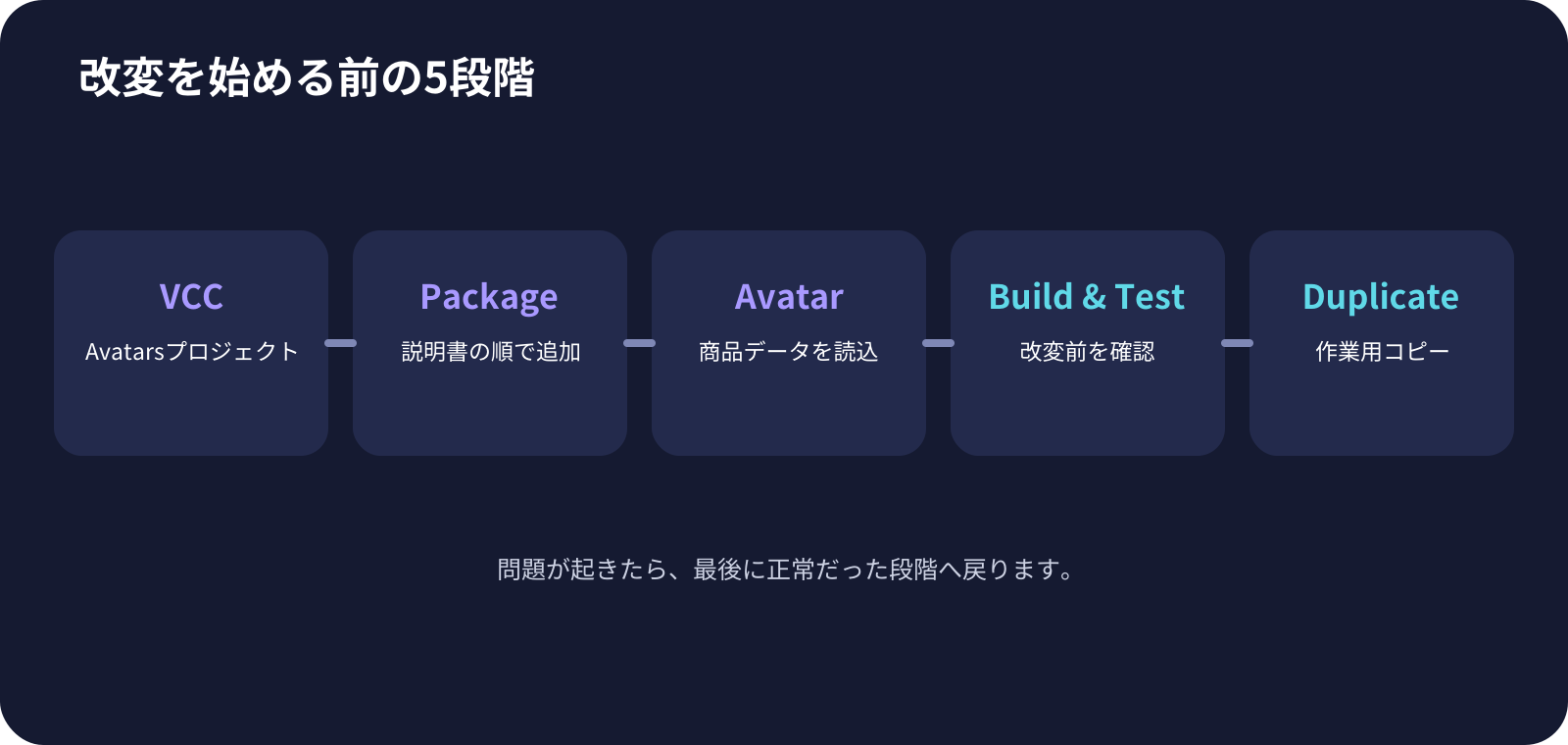
改変前の状態をBuild & Testする
アバターをSceneへ置いたら、衣装や色を変える前にBuild & Testします。
確認すること:
- アバターがVRChatで表示される
- 顔、髪、服の見た目が崩れていない
- 表情メニューが開く
- PhysBoneやギミックが大きく壊れていない
- SDKのエラーでビルドが止まらない
Build & Testは公開アップロードではありません。テストアバターは本人だけに見えます。改変前の状態で正常に動けば、そのプロジェクトが戻り先になります。
プロジェクトを複製して作業を始める
改変前のプロジェクトを残し、作業用のコピーを作ります。購入した元データもUnityプロジェクトの外へ保存します。
問題が起きた場合は、元データを上書きし続けず、最後に正常だったコピーへ戻ります。