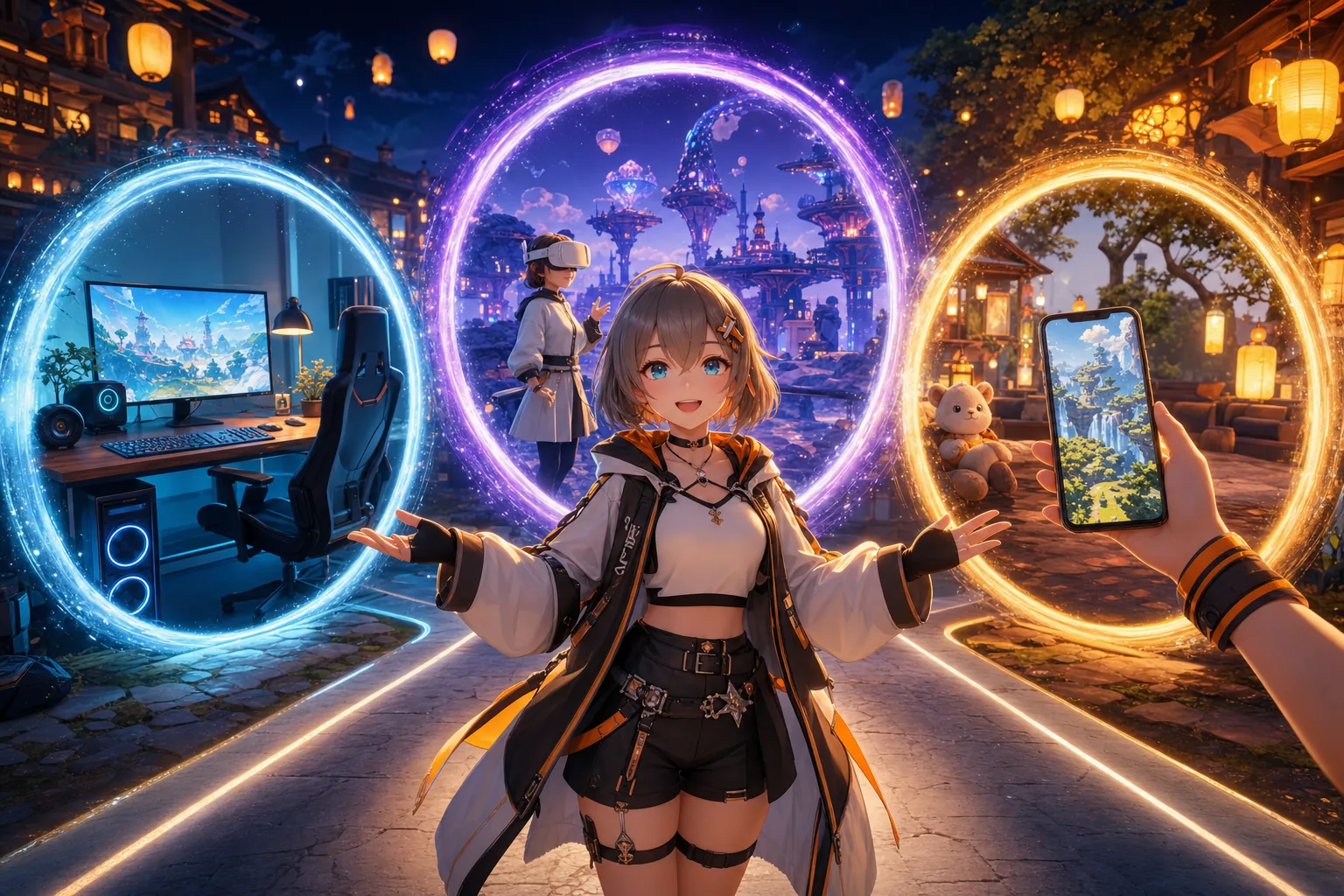
最初に、手元の機器から入口を一つ選びます。インストール方法や端末ごとの注意点は、選んだ入口の専用ガイドへ進むと確認できます。
| 持っている機器 | 始め方 | 次に進むページ |
|---|---|---|
| Windows PC | キーボードとマウスで遊ぶデスクトップモード | PCでVRChatを始める方法 |
| Windows PC+VRゴーグル | SteamVRを使うPCVR | PCでVRChatを始める方法 |
| Meta Quest・PICO | PCを使わない単体VR | 単体VRでVRChatを始める方法 |
| iPhone・iPad・Android | モバイル版 | 公式のApp Store/Google Play |
VRゴーグルがなくても無料で始められる
VRChatは、PC・PCVR・単体VR・モバイルで無料配信されています。
Windows PCでは、VRゴーグルを使わず、キーボードとマウスまたはゲームパッドで遊べます。Meta QuestやPICOでは、Windows PCへつながずにVRChatへ入れます。スマートフォンでは、対応するワールドへ入り、フレンドとの交流やワールド巡りを試せます。
利用する端末によって、入れるワールドや表示できるアバターは同じとは限りません。まず手元の機器で始め、遊びたい内容が増えたときに別の入口を検討します。
手元の機器から始め方を選ぶ
Windows PCだけで始める
VRゴーグルを持っていない場合は、Windows PCのデスクトップモードから始めます。移動はキーボード、視点やメニュー操作はマウスを使います。ゲームパッドも利用できます。
VRChatのPC版はWindows 10/11に対応しています。必要なCPU、メモリ、グラフィック性能、空き容量は、PCでVRChatを始める方法で確認できます。
VR機器を買う前に、ワールドの雰囲気や交流の方法を試したい人の入口です。
Windows PCでVRChatを始めるPCとVRゴーグルで始める
Windows PCとSteamVR対応のVRゴーグルがある場合は、頭と両手を動かすPCVRで遊べます。
インストール先はPC版と同じですが、SteamVRの準備と、使っているVRゴーグルをPCへ接続する設定が加わります。デスクトップモードとの違いと必要な準備は、PCでVRChatを始める方法で案内します。
将来、腰や足までアバターへ反映するフルトラを使う場合も、Windows PCとSteamVRを使う構成が主な入口になります。
PCとVRゴーグルでVRChatを始めるMeta Quest・PICOだけで始める
Meta QuestやPICOの対応機種がある場合は、Windows PCを使わず、VRゴーグル単体で始められます。
ケーブルでPCへつなぐ必要がなく、ストアからVRChatを入れてVR空間へ進めます。単体VR向けに公開されたワールドとアバターを利用するため、PC版だけに対応する内容は開けない場合があります。
対応機種、ストアからの入口、PC接続との違いは、単体VRでVRChatを始める方法で確認できます。
Meta Quest・PICOだけでVRChatを始めるスマートフォンで始める
iPhone・iPad・Androidでは、公式モバイル版を利用できます。VRゴーグルを用意せず、タッチ操作でワールドへ入ったり、フレンドと交流したりできます。
現在の最低条件は次のとおりです。
- iPhone・iPad:iOS/iPadOS 17以上
- Android:Android 10以上、RAM 6GB以上
- RAM 6GB未満のApple端末:ワールドへ入る通常利用ではなくCompanion機能に限定
- RAM 6GB未満のAndroid端末:アプリをインストール不可
対応している場合は、App StoreでVRChatを開くまたはGoogle PlayでVRChatを開くから進みます。
続けて遊ぶならVRChatアカウントを作る
Steam、Meta、Pico、Viveportなどのプラットフォームアカウントでも、VRChatを始められます。すでにその方法で遊び始めていても、フレンドやお気に入りを保ったまま正式なVRChatアカウントへアップグレードできます。
継続して遊ぶ予定がある場合は、正式なVRChatアカウントを使うと管理しやすくなります。Trust Rankを上げることや、制作したアバター・ワールドをアップロードすることも、正式なVRChatアカウントの機能です。
初回から正式なVRChatアカウントを作るか、プラットフォームアカウントで試してからアップグレードするかを選べます。
インストール後は初心者ガイドへ進む
インストールとログインが終わったら、移動、退出、マイク、相手のアバター表示、ワールドへの入り方を覚えます。
VRChat初心者が最初にやることでは、最初のワールドへ入った後に行うことを順番に確認できます。
VRChatで何をして遊べるかを先に知りたい場合は、VRChatとは?何ができる・魅力・始める前に知ることへ進んでください。
VRChatへ入った後に、最初にやることを見る