対応衣装の形を体へ合わせるツールではありません。衣装が対象アバター用に作られていることを確認し、サイズやウェイトが合わない衣装はMochiFitterなどで先に合わせます。
対応衣装やギミックをアップロード時にまとめる
Modular Avatarは、衣装、アクセサリー、メニュー、アニメーションなどをアバターへ追加するための部品を管理します。対応Prefabをアバターの下へ置くと、アップロード時に衣装やアニメーターを統合します。
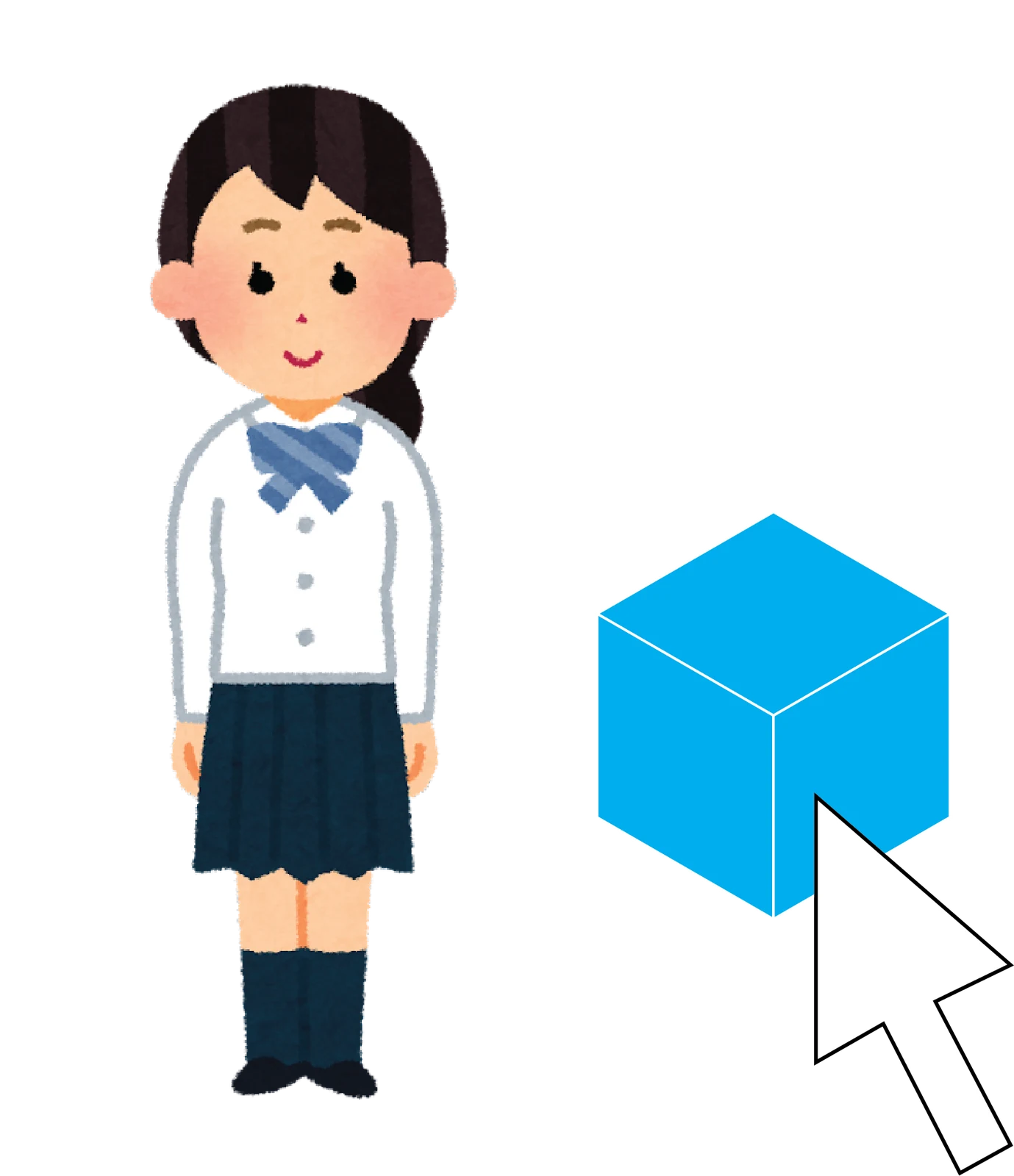
元のアバターPrefabや衣装Prefabを直接書き換えずに構成を残せるため、どの部品を追加したか見つけやすく、外す場合も対象Prefabを取り除いて戻せます。
始める前に5つを用意する
| 用意するもの | 正常な状態 |
|---|---|
| Unityプロジェクト | VCCなどで作成したAvatarsプロジェクトが開く |
| 利用するアバター | 改変前の状態でBuild & Testできる |
| 衣装・ギミック | 対象アバター対応と明記され、Prefabが含まれる |
| Modular Avatar | プロジェクトのPackageとして追加済み |
| バックアップ | 改変前へ戻せるプロジェクトまたはコピーがある |
商品説明に必要なシェーダーや支援ツールが書かれている場合は、アバターや衣装を入れる前に説明書の順で追加します。
ALCOMまたはVCCでプロジェクトへ追加する
Modular Avatar公式はALCOMからのインストールを推奨しています。VRChat Creator Companion(VCC)へ公式リポジトリを追加して使うこともできます。
すでにVCCでアバタープロジェクトを管理している場合は、同じプロジェクトへModular Avatarを追加できます。新しく管理ツールを選ぶ場合は、公式ドキュメントが案内するALCOMを使います。
通常版の公式VPMリポジトリはhttps://vpm.nadena.dev/vpm.jsonです。テスト版は開発中の機能を含むため、最初の衣装導入には通常版を使います。
対応Prefabをアバターの中へ置きBuild & Testする
全体の流れは次のとおりです。
衣装の位置、身体の貫通、メニュー、表情、PhysBoneを確認します。問題が起きた場合は、最後に追加したPrefabを外し、改変前のアバターが正常に動くかへ戻ります。
非対応衣装はMochiFitter、色変更はlilToonへ分ける
| やりたいこと | 主に使うもの |
|---|---|
| 対応衣装やギミックをアバターへまとめる | Modular Avatar |
| 非対応衣装の形やウェイトを対象アバターへ合わせる | MochiFitter |
| 衣装・髪・瞳の色を変える | lilToonやテクスチャ編集 |
| Unityを使う準備とバックアップ | VCC・Unity・VRChat SDK |
Modular Avatarだけで非対応衣装の体型差を自動変換するわけではありません。もちふぃった~で非対応衣装を着せる方法と役割を分けます。