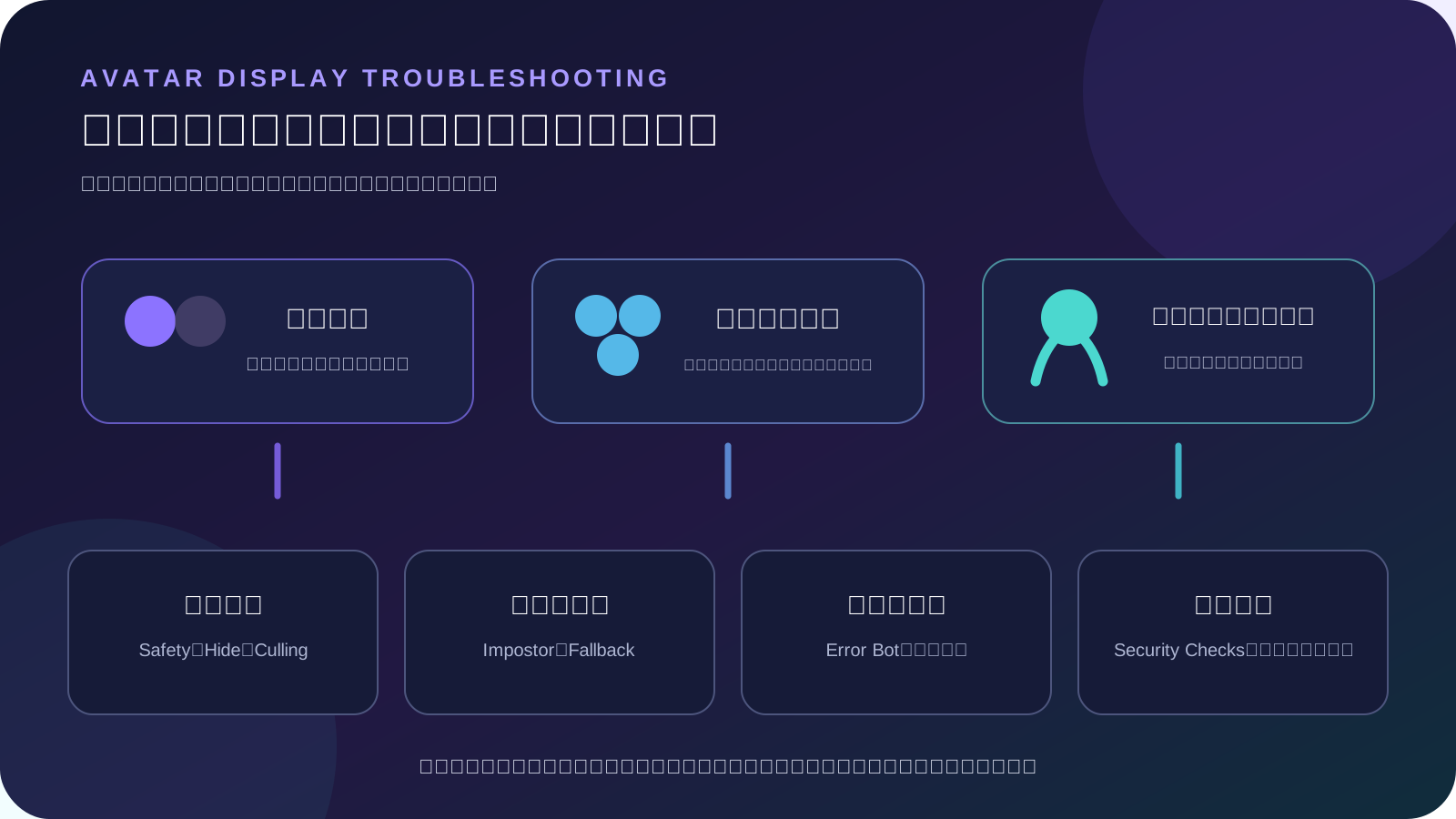
灰色のロボット、灰色のダイヤ、Impostor、Fallback、Error Botは同じ原因ではありません。見た目を暗記するより、症状の範囲と表示理由を順に見ます。
| 起きている範囲 | 最初に見る場所 | 利用者側でできること | 次の確認先 |
|---|---|---|---|
| 一人だけ灰色・非表示 | 対象ユーザーのAvatar DisplayとSafety | Use Safety Settings/Show Avatarを選ぶ | 性能制限・端末対応 |
| 距離や人数で灰色のダイヤ | Avatar Culling | 距離・人数による非表示を見直す | 表示負荷の設定 |
| Impostor・Fallback | 端末対応・Performance | 代替表示の理由を見る | アバター作者・別アバター |
| 全員がError Bot・読み込めない | 通信・ダウンロード | 公式ステータスと接続を確認 | VRChatサポート |
| 利用中の自作アバターだけ失敗 | アップロード・Security Checks | 別の既知アバターへ戻す | 作成者向け公式情報 |
一人だけか、全員か、利用中のアバターだけかを分ける
一人だけ違って見える場合は、その利用者に対する表示設定、アバターの性能、利用端末への対応を見ます。
複数人または全員が同時にError Botや読み込み失敗になる場合は、個別のShow Avatarではなく、通信、ダウンロード、クライアントの状態へ戻ります。
利用中の自作・購入アバターだけ切り替えられない場合は、閲覧者側ではなく、アバターのアップロードや作成者側の問題を見ます。
灰色の代替表示はSafety・非表示・性能制限を見る
灰色のロボットのような代替表示は、複数の理由で使われます。
- Safe ModeまたはSafety設定で表示が抑えられている
- 対象ユーザーのアバターを手動で非表示にした
- Performance Rankやダウンロードサイズの条件で表示が抑えられている
- Content Gatingで表示が制限されている
- アバターがまだダウンロード・読み込み中
対象ユーザーのAvatar DisplayでUse Safety SettingsまたはShow Avatarを選ぶと、手動非表示や一部のSafety・性能制限を上書きできます。
ただし、利用端末向けのアバターデータがない場合や、モバイルで強制的に削除される構成要素までは、Show Avatarで復元できません。
灰色のダイヤはAvatar Cullingを見る
利用者が灰色のダイヤで表示される場合は、Avatar Cullingを最初に見ます。
Avatar Cullingは、距離や表示人数に応じて、遠い利用者や多人数のアバターを簡略化・非表示にし、動作負荷を抑える仕組みです。近くの一人だけを見たい場合は、対象ユーザーの表示を個別に上書きできます。
全員のAvatar Cullingを外すと動作が重くなる場合があります。必要な範囲だけ見直します。
Impostor・Fallbackは端末対応と軽量表示を見る
ImpostorとFallbackは、故障を示す表示とは限りません。
Impostorは、元のアバターの代わりに表示する自動生成の軽量な姿Fallbackは、元のアバターを表示できない場合に使う、全対応端末向けの代替アバター
利用端末向けのアバターデータがない場合、Performance Rankやファイルサイズの設定で元の姿を表示しない場合に使われます。
性能制限が理由なら、Show Avatarで元の姿を表示できる場合があります。端末向けデータが存在しない場合は、Show Avatarを選んでも代替表示のままです。作成者が利用端末向けの版をアップロードする必要があります。
PC・Meta Quest・PICO・スマホの入口の違いは、VRChatの始め方で確認できます。
Error Botや全員の読み込み失敗は通信へ戻る
Error Botは、キャッシュ、接続、インストールなどの問題でアバターを読み込めない場合に表示されます。
一人だけなら、そのアバター固有のエラーの可能性があります。複数の利用者、ワールド、アバターが同時に読み込めない場合は、次を見ます。
- VRChat公式ステータスでSocial・Networking・APIの障害がないか
- 新しいワールドやアバターだけダウンロードできないか
- 利用端末の通信を変えても同じか
- VRChat公式の接続トラブル手順を行ったか
アプリの再インストールは最初の操作にせず、公式サポートの接続・起動手順を行った後の確認にします。
Security Checks Failedは作成者側で確認する
利用中のアバターのサムネイルが灰色になり、Security Checks Failedと表示されて切り替えられない場合は、VRChatのサーバー側安全確認に通っていません。
これは通常の閲覧者側Safety設定では直せません。別の既知アバターへ戻り、アバターの作成者または販売元が次を確認します。
- 最新のVRChat SDKを使っているか
- アップロード時にプロジェクトを特殊に変更するツールがないか
- メモリなどの上限を大きく超えていないか
- テスト版でも同じエラーになるか
購入したアバターで発生した場合は、販売元の更新情報を確認します。利用者側でUnity修正を行う手順までは本記事で扱いません。
アバターを別の姿へ変える場合は、VRChatでアバターを変える方法へ進んでください。