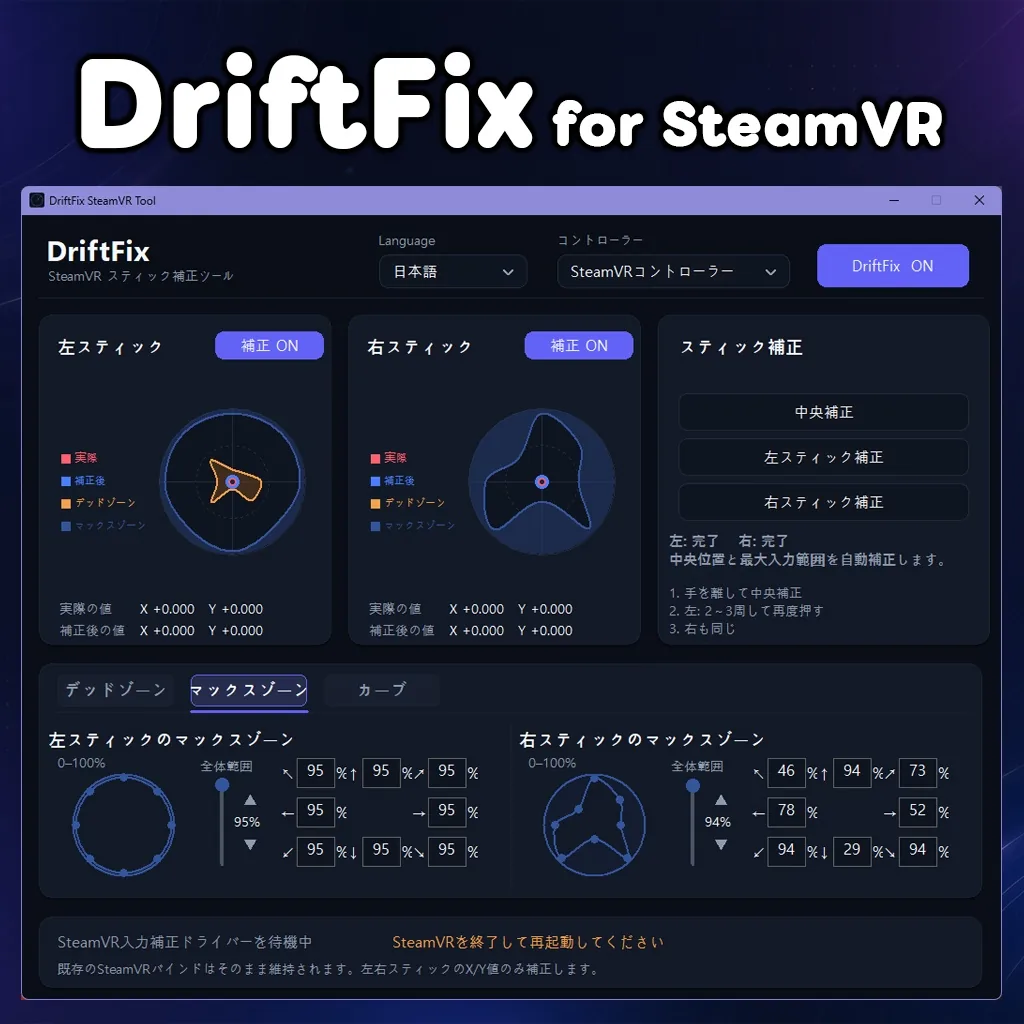
RIOKUNのKimrioさんが、SteamVRへ入るスティック入力を補正するWindows用ツール「DriftFix」を公開しました。左右のスティックを別々に測り、中心のずれ、方向ごとの最大入力、入力カーブ、静止時の震えを整えます。
無料デモで基本的な補正を試せます。製品版は1,500円。現在の配布版はv1.2.1です。物理的に摩耗した部品を修理するツールではなく、補正で緩和できる症状と、修理や交換が必要になる状態は別です。
使う前にここだけ
- 対象:SteamVRへ入る左右スティックのX/Y入力
- OS:Windows 64ビット
- 必要:SteamVR、インストール時の管理者権限
- 無料デモ:0円
- 製品版:1,500円
- 寄付版:2,000円。内容は製品版と同じ
- 現行版:v1.2.1
- 動作確認:Valve Indexコントローラー、Meta QuestのMeta Link/Steam Link
- 限界:物理故障や摩耗そのものは直せない
中央だけではなく、方向ごとの届き方を整える
スティックドリフトは、指を離した中央位置がずれる症状として知られています。SteamVRやゲーム側のデッドゾーンを広げると、中央付近の小さな入力を無視して、勝手に歩く症状を止められる場合があります。
ただし、摩耗のしかたが方向ごとに違うと、中央を無視するだけでは足りません。右へ倒したときは最大まで届くのに、左下だけ出力が弱い。片方のスティックだけ円の形が崩れる。こうした偏りでは、デッドゾーンを大きくするほど、正常な方向の細かな操作まで削られます。
DriftFixは、手を離した状態から中心位置と静止時のブレ幅を測る「中央補正」に加え、スティックを端へ倒して円を描き、32方向の最大到達範囲を測る機能を備えています。左右は個別に補正・保存されます。
赤い点と青い点で、補正前後を見比べる
設定画面のグラフには、コントローラーが送っている値と、DriftFixがゲームへ渡す値が同時に表示されます。
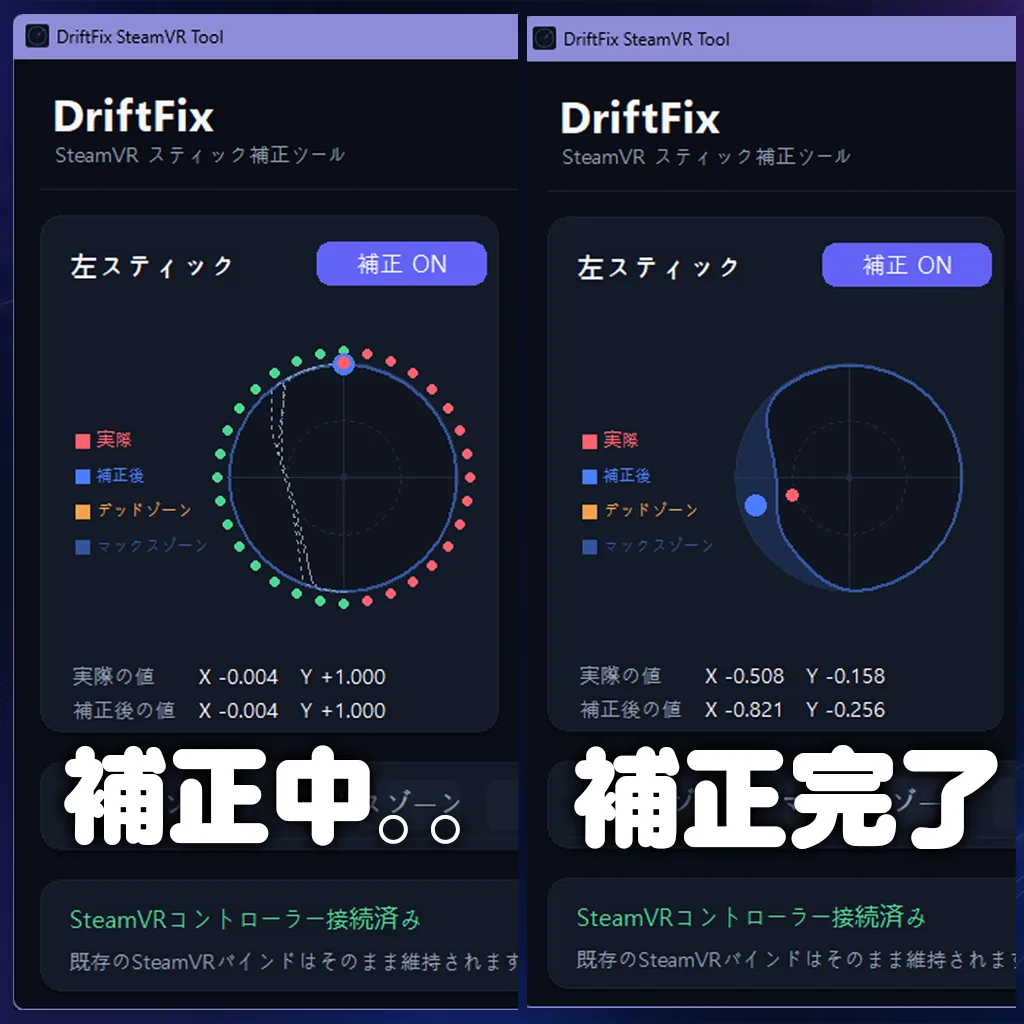
赤い点が補正前、青い点が補正後です。手を離したときに赤い点が中央からずれていても、青い点が中央へ戻る。端まで倒したときに赤い軌跡が方向ごとに歪んでいても、青い軌跡が外周へ届く。数値だけでなく形で見られるため、どの調整が効いているかを判断しやすい画面です。
補正は全体、左、右で個別にオン・オフできます。補正を切り替えながら同じスティックを動かすと、変更前後を同じ画面で比べられます。
8方向のデッドゾーンと最大入力を個別に調整
製品版では、中心付近で無視する範囲「デッドゾーン」と、最大出力へ到達する範囲「マックスゾーン」を8方向へ分けて調整できます。
たとえば左方向だけ中心のずれが大きい場合、その方向だけデッドゾーンを広げます。右下だけ最大入力へ届きにくい場合、その方向のマックスゾーンを手前へ寄せます。すべての方向へ同じ値をかけるより、正常な方向を残したまま、偏った部分へ絞って補正できます。
入力カーブは、倒した量と出力の関係を変える機能です。スムースは、静止時に細かく震える値をならします。公式説明では、止めているときの震えだけを抑え、操作中の反応を鈍くしない設計とされています。
無料デモは、購入前の動作確認に使える
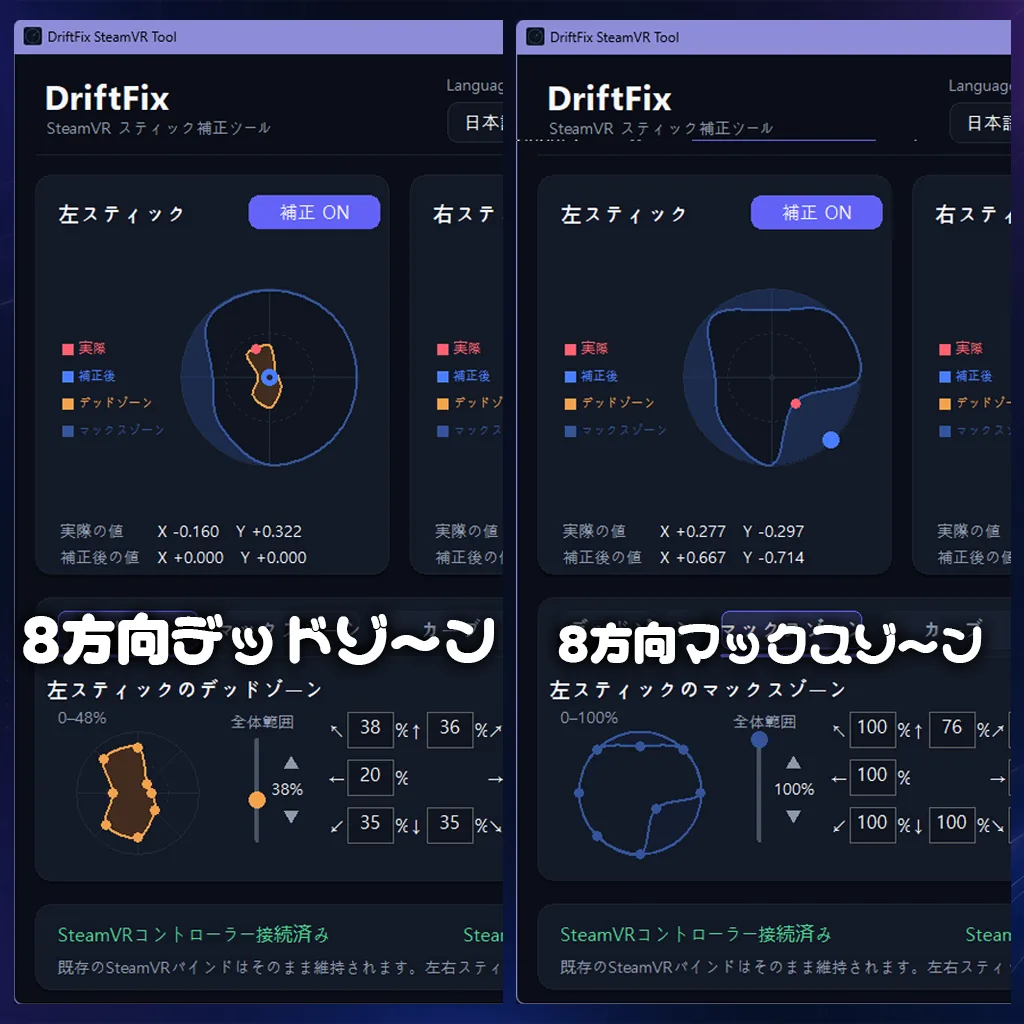
無料デモでは、円形のデッドゾーン、円形の最大入力範囲、入力カーブを使えます。
中央位置の自動補正、32方向の外周補正、8方向ごとの個別調整は製品版の機能です。無料デモだけで全機能を比べることはできませんが、使っているコントローラーをDriftFixが認識するか、画面にスティックの値が出るか、基本的な補正がSteamVRへ反映されるかを購入前に試せます。
| 版 | 価格 | 主な範囲 |
|---|---|---|
| デモ | 0円 | 円形デッドゾーン、円形マックスゾーン、カーブ |
| 製品版 | 1,500円 | 自動補正、32方向外周補正、8方向個別調整、スムース等 |
| 寄付版 | 2,000円 | 内容は製品版と同じ |
無料デモを試す
DriftFixのBOOTH商品ページを開く↗補正するのは、左右スティックのX/Yだけ
DriftFixは、SteamVRへ入る左右スティックのX/Y値だけへ作用します。
ボタン、トリガー、タッチ、振動、コントローラーの位置・回転には触れません。OSCや仮想コントローラーを作らず、ゲームごとの既存バインドも変更しません。
そのため、スティック以外のボタンが反応しない、トリガーが壊れた、コントローラーの位置が飛ぶ、といった症状は対象外です。症状の場所がスティック入力か分からない場合は、無料デモのグラフで値がずれているかを見るところから始められます。
公式動画では、入力グラフ、中央補正、方向別の調整画面を連続して見られます。
動画:Kimrioさん/RIOKUN BOOTH商品ページ
Windows 64ビットとSteamVRが必要
対応OSはWindows 64ビットです。SteamVRをインストールし、DriftFixの導入時には管理者権限を使います。
公式の手順は、SteamVRを完全に終了してからインストーラーを実行し、終了後にSteamVRを起動する流れです。インストール先のフォルダー名には英数字を使います。日本語や韓国語を含むパスでは、SteamVRがドライバーを認識できない場合があります。
Kimrioさんは、Valve Indexコントローラーと、Meta QuestをMeta Link/Steam LinkでPCへ接続した環境で動作を確認しています。公式説明では、SteamVRの標準入力を使うコントローラーはメーカーや機種を問わず対象です。ただし、独自の入力経路を使う一部ドライバーは自動認識されない場合があります。
アプリが動いている間だけ補正される
補正はDriftFixが実行中のときだけ有効です。
ウィンドウを閉じるときにシステムトレイへ残すと、画面を開いたままにせず補正を維持できます。設定は自動保存され、次回起動後も引き継がれます。
SteamVRのアップデートで入力処理の内部構造が変わると、動作が変わったり、修正版が必要になったりする場合があります。特定のすべての環境で動くことは保証されていません。Windowsのコード署名がないため、起動時にSmartScreenの警告が出る場合もあります。
摩耗を元へ戻すのではなく、症状を緩和する
DriftFixは、スティックの物理部品を修理しません。
摩耗や故障そのものは残るため、症状が重い場合、補正後も入力が安定しない場合、スティック以外にも不具合がある場合は、コントローラーの修理や交換が必要です。補正で完全に症状が消える保証もありません。
コントローラーを買い替える前に、無料デモで入力の形と認識状態を確かめてください。補正で使える範囲まで戻る場合は、製品版が候補になります。重い症状が残る場合は、修理や交換が必要です。この順なら、ツールにできることと、ハードウェアへ必要な対応を混同せずに判断できます。