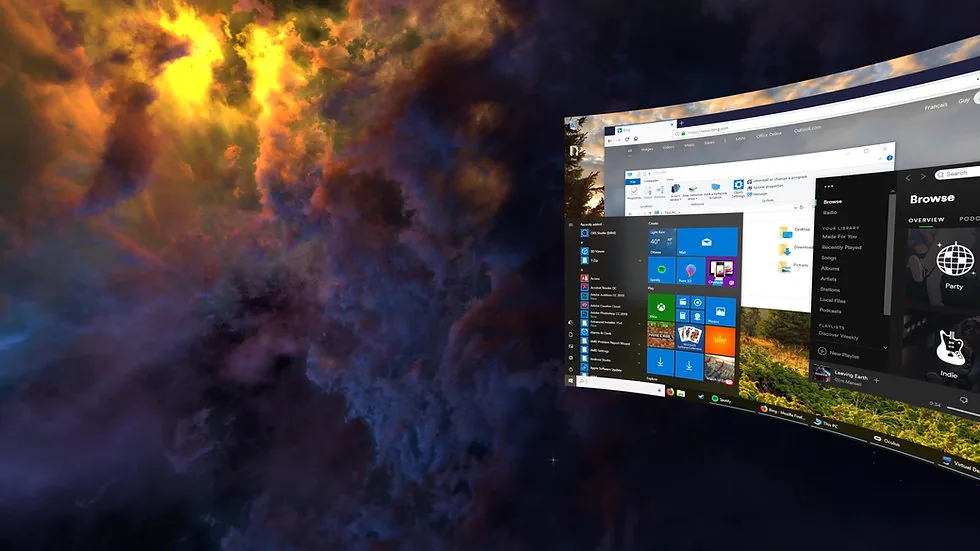
Quest向けベータ1.34.19では、USBによるPC接続が追加されています。ケーブルなしで動きたい日は無線。USBも試したい日は有線。どちらか一方へ乗り換える更新ではありません。
まだ正式版ではありませんが、96fpsと100fpsの復活や画質設定の見直しも入っています。Virtual Desktopを使っている人なら、これはちょっと気になる更新です。
試す前にここだけ
- 状態:Quest向けベータ1.34.19
- 追加:USBケーブルによるPC接続
- 継続:Wi-Fi接続も利用可能
- 必要:Quest側アプリとPC側Beta Streamerの両方
- PCVR:VR対応のWindows 10/11パソコン
- 正式版の公開日:8月7日時点で未発表
- 注意:USB接続だけで画質や遅延の改善が保証されるわけではない
Virtual Desktopの無線は残る。そこへUSBが加わる
Virtual Desktopのスタンドアロン版は、ヘッドセットとパソコンの通信にWi-Fiを使ってきました。パソコン側の画面をQuestへ飛ばし、ケーブルなしでPCVRを遊べることが、このアプリの分かりやすい魅力です。
ベータ1.34.19では、その無線接続を残したままUSBが加わります。Virtual Desktopをやめて別の有線機能へ移るのではなく、Virtual Desktopの中で接続方法を選べるようになりました。
無線なら、頭や身体を動かしたときにケーブルを気にせず遊べます。USBを選べば、当然ながらヘッドセットとパソコンの間に一本のケーブルが増えます。どちらが合うかは、遊ぶ場所、動き方、手元の機器で変わりそうです。選択肢が一つ増えたこと自体が、今回のいちばん大きな変化です。
USBなら必ず速い? そこは、まだ決めつけない
気になるのは、USBへ替えると画質や遅延がどう変わるかです。
ただし、公式のベータ更新情報は「USBなら必ず無線より高画質」「遅延が必ず小さくなる」とは書いていません。ケーブル、USBポート、パソコン、Quest OS、遊ぶアプリなどで結果は変わります。
Wi-Fiで快適に遊べている人は、その環境を捨てる必要がありません。無線とは別の接続も持っておきたい人は、同じアプリの中で比べられます。ここは数字だけで優劣を決めるより、正式版までにどんな報告が集まるかを見たいところです。
96fpsと100fpsも、おかえり
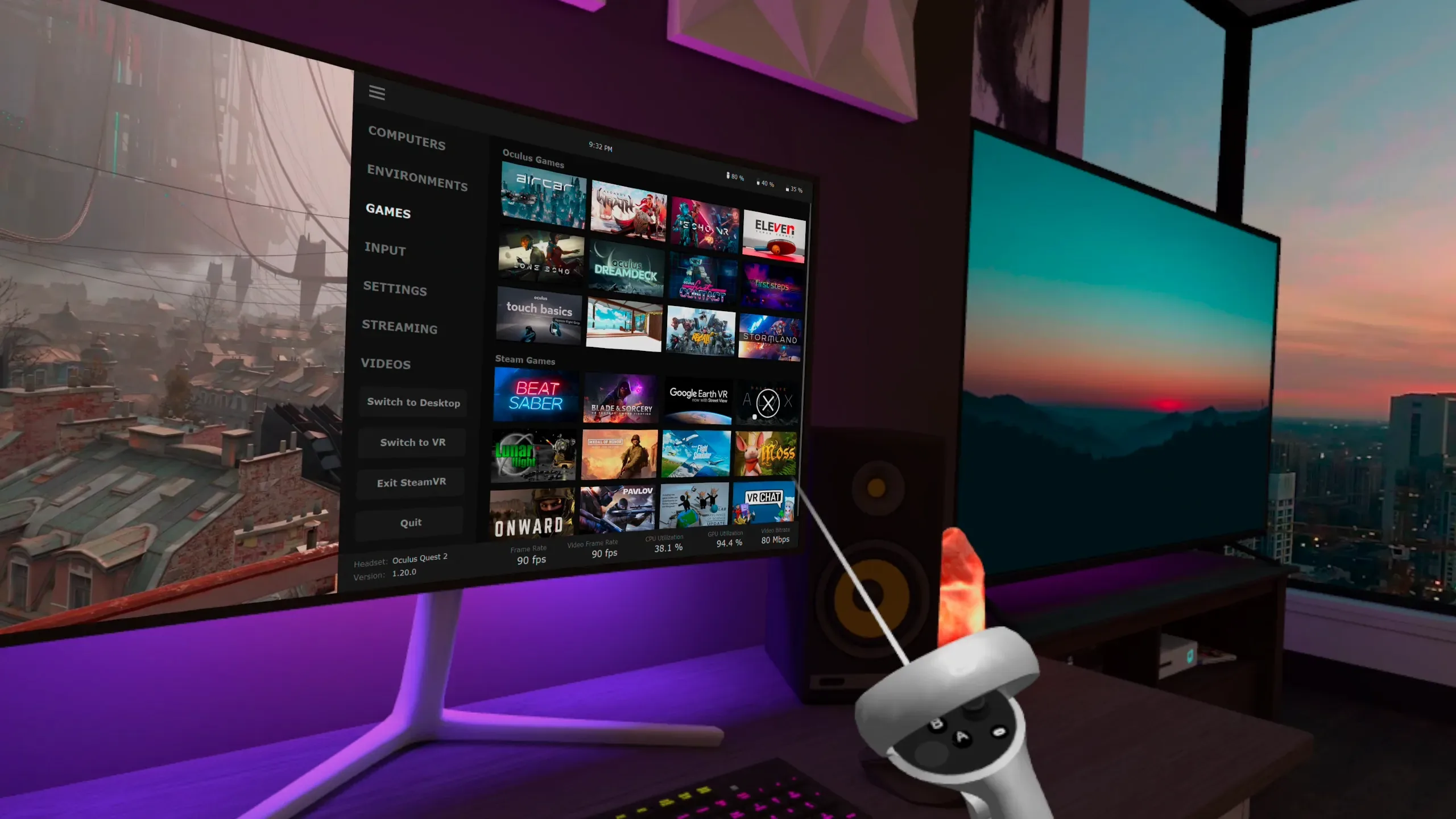
1.34.19では、Questで96fpsと100fpsを再び選べるようになりました。画面を一秒間に何回更新するかという設定で、滑らかさの好みやパソコンへの負荷との釣り合いを取りやすくなります。
VR Graphics Qualityは複数のボタンからスライダーへ変わり、レンダリング解像度と必要条件を見ながら調整する形になります。段階を選ぶだけだった画質設定を、もう少し細かく動かせるようになったわけです。
Performance Overlayの遅延表示も計算方法が見直されました。更新後に表示される数字が以前より大きくても、実際の遅延が増えたとは限らないとrelease noteに書かれています。数値だけを見て「遅くなった」と慌てなくてよい、という点は覚えておきたいところです。
Pico 4 Ultraのコントローラー表示、Streamerインストーラーの容量削減、動画をシークした後の音ずれ修正も含まれます。USBだけを試すつもりでも、ほかの変化が目に入るかもしれません。
ベータを試すなら、Quest側とPC側をそろえる
USB接続を試すには、Quest側でBETAチャンネルを選び、パソコン側へBeta Streamerを入れる必要があります。片方だけを更新しても、今回のUSB機能は使えません。
QuestではRelease ChannelsからBETAを選び、パソコンには公式Discordのrelease noteにあるBeta Streamerを導入します。細かなQuest OS条件は公開情報に表記差があるため、試す時点の公式release noteを基準にしてください。
ベータへ入るために押さえたい手順はここまでです。通常版で遊んでいる人は、今すぐ何かを変えなくても大丈夫。普段の環境を崩したくなければ正式版を待ち、先に触りたければ現在の版を控えてからベータへ入る。そのくらいの距離感で十分です。
いつものWi-Fi? それともUSB?
Virtual DesktopでSteamVR版VRChatを遊ぶには、VR対応のWindows 10または11パソコンが必要です。Quest単体版VRChatを遊ぶことと、Windows上のVRChatをQuestへ映すPCVR接続は別です。
すでにWi-Fiで快適に遊べているなら、そのまま無線を続けられます。ケーブルをつないだ接続にも興味があるなら、ベータで比べてみる。今回の更新は、優劣を先に決めるのではなく、使い方を一つ増やしました。
無線のまま遊ぶ? USBも触ってみる? 先に試す方は、公式Discordのrelease noteで現在の条件を読んでからベータへ入ってみましょう。正式版を待つ方も、今後の更新を同じ記事で追えます。
Virtual Desktop公式サイトを開く↗