フルトラの始め方|機材を選んでVRChatで動かすまで
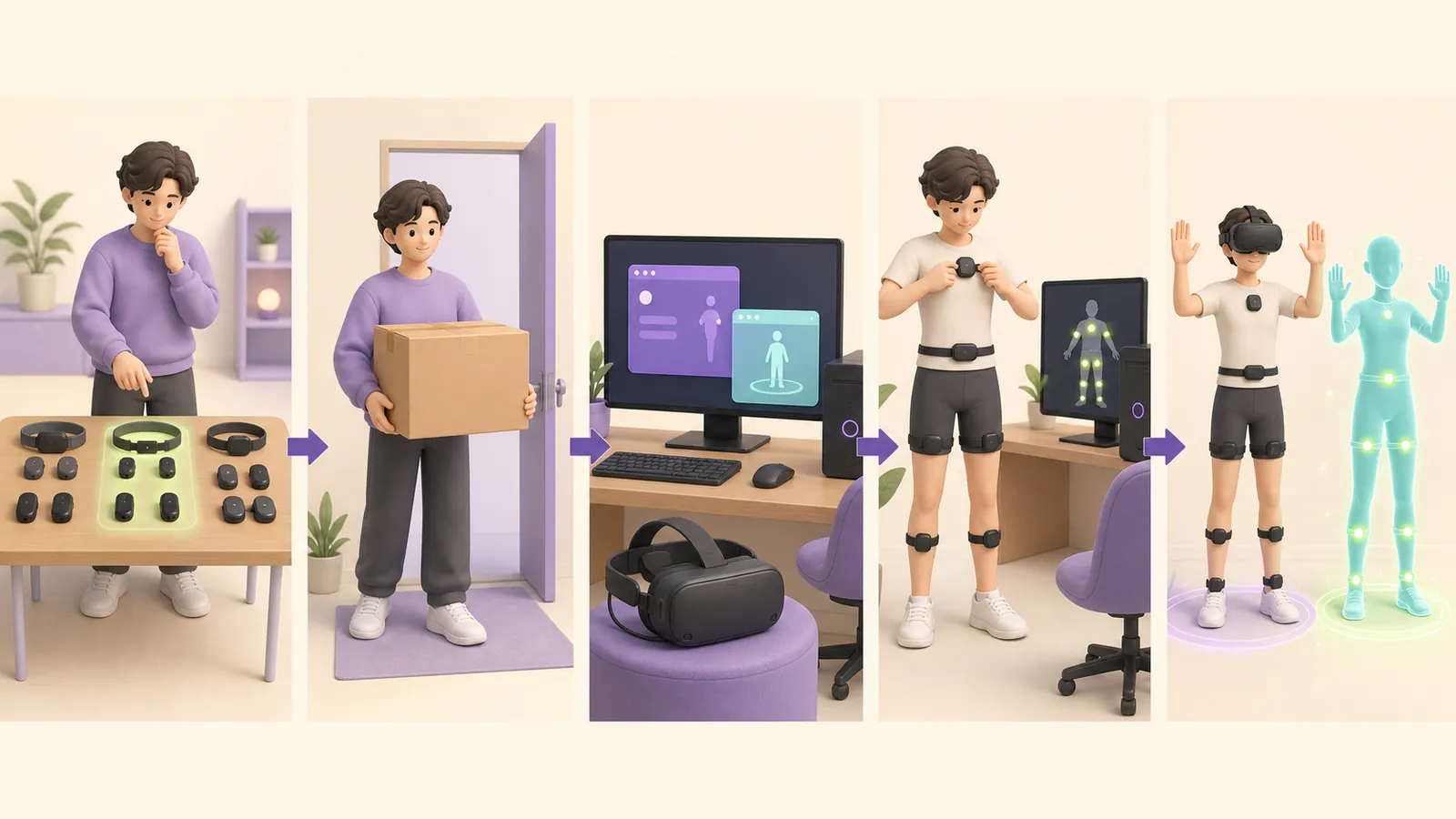
フルトラを始める流れは、次の5段階です。
- 使い方に合うフルトラ機材を選ぶ
- 本体と必要な機器を購入する
- 製品ソフトとSteamVRを初期設定する
- センサーを身体に付けて認識させる
- VRChatで実際の姿勢とアバターを合わせる
QuestなどのVRゴーグルをWindowsパソコンにつないで日常的に使うならOpsens+、購入金額を4万円前後に抑えるならHaritoraX 2、身体の位置の安定を最優先するならVIVE Tracker 3.0が主な選択肢です。
- 公開
- 2026.07.09
- 更新
- 2026.08.19
- 読了
- 7分
- 執筆・編集
- 株式会社ライバー Opsens事業担当
1.使い方に合うフルトラ機材を選ぶ
光学で位置を戻し、細かな動きまで追うならOpsens+
Meta QuestなどのVRゴーグルをWindows PCへつなぎ、SteamVR版VRChatでフルトラを使う方にはOpsens+がおすすめです。
胸、腰、左右太もも、左右足首の6個のOpsensorが身体の向きと動きを追い、Webカメラと6点のマーカーで位置を補正します。各Opsensorは単4電池1本で400時間以上動作するため、複数のセンサーを頻繁に充電する手間を減らせます。
Opsens+を選んだ場合は、製品固有の装着位置、低い位置へ置くWebカメラ、Opsens Studio、SteamVR、VRChatの姿勢合わせを専用ガイドで順に確認できます。
購入金額を4万円前後に抑えるならHaritoraX 2
HaritoraX 2は、胸、腰、両脚へ機器を装着するIMU方式のフルトラです。
Base Stationを壁や高い場所へ固定せずに使え、初期設定にはShiftall VR Managerを使用します。公式にはHaritoraXシリーズ用のマニュアル、設定動画、ソフトウェアが用意されています。
位置の安定を最優先するならVIVE Tracker 3.0
VIVE Tracker 3.0は、部屋へ固定したBase Stationを基準に、身体に付けたトラッカーの位置を測ります。
トラッカー3個に加えて、Base Station、装着用ベルトなどをそろえる必要があります。部屋と予算を用意でき、ダンスや撮影で身体の位置を安定して反映したい人に向いています。
PICO単体ならPICO Motion Tracker
対応するPICOを単体で使う場合は、PICO Motion Trackerが分かりやすい選択です。
PICOゴーグル内のMotion Trackerアプリから、トラッカーの接続と姿勢合わせを行えます。
製品ごとの価格、電池、Base Station、カメラの違いは、フルトラ機材比較記事で詳しく比べられます。
2.本体と必要な機器を購入する
機材を決めたら、その製品を使い始めるために必要なものをまとめて用意します。
| 選んだ機材 | 購入・用意するもの |
|---|---|
| Opsens+ | Opsens+一式、単4電池6本、Windows PCへ接続するWebカメラ |
| Opsens | Opsens一式、単4電池、Webカメラ |
| HaritoraX 2 | HaritoraX 2一式。パソコンの通信環境に応じて専用ドングル |
| VIVE Tracker 3.0 | トラッカー、Base Station、身体へ付けるベルト |
| PICO Motion Tracker | 対応するPICOと、使用する構成のMotion Tracker |
この段階でWindowsパソコンとSteamVRが必要になるのは、Opsens、Opsens+、HaritoraX 2のPC利用、VIVE Trackerなど、SteamVR版VRChatで使う構成です。
Quest単体やPICO単体で使う製品は、接続方法が異なります。詳しくはQuest・PICO向けの記事へ進みます。
3.届いた機材を初期設定する
製品が届いたら、製品ごとのアプリとSteamVRを設定します。
| 機材 | 初回に使うもの | 初期設定の完了状態 |
|---|---|---|
| Opsens+ | Opsens Studio ver.1.4.0、Opstation、6個のOpsensor、Webカメラ、SteamVR | 6個のOpsensorが胸・腰・左右太もも・左右足首へ割り当てられ、カメラの位置合わせが終わり、腰・左足・右足の仮想トラッカーがSteamVRに表示される |
| Opsens | Opsens Studio、Opstation、Webカメラ、二次元マーカー、SteamVR | カメラと空間の設定が終わり、仮想トラッカーがSteamVRに表示される |
| HaritoraX 2 | Shiftall VR Manager、SteamVR | センサー接続と製品側の姿勢合わせが終わる |
| VIVE Tracker 3.0 | SteamVR | 各トラッカーがペアリングされ、腰・左足・右足へ割り当てられる |
| PICO Motion Tracker | ゴーグル内のMotion Trackerアプリ | ペアリングと姿勢合わせが終わる |
Opsens Studioを使う場合は、SteamVRを起動したあとにOpsens Studioを開き、HMDとOpstationの接続、動作モード、センサー装着、空間の姿勢合わせへ進みます。
VIVE Tracker 3.0は、SteamVRのデバイスメニューから各トラッカーをペアリングします。
HaritoraX 2はShiftall VR Manager、PICO Motion TrackerはPICOゴーグル内のアプリを使います。
4.身体に装着して、トラッカーを認識させる
初期設定が終わったら、製品の指定に沿ってセンサーやトラッカーを身体へ付けます。
PCへつないで使う製品では、電源を入れたあと、製品ソフトとSteamVRを開きます。
次の状態になれば、VRChatへ進めます。
- 製品ソフトに各センサーが表示されている
- SteamVRに腰・左足・右足などのトラッカーが表示されている
- 左右の足や腰の役割が正しく割り当てられている
Opsens Studioでは、SteamVR上の仮想トラッカーと身体のセンサー位置がおおむね一致している状態まで、空間の姿勢合わせを行います。
PICO単体ではSteamVRを通らず、Motion Trackerアプリで接続と姿勢合わせを終えてからVRChatを開きます。
5.VRChatで身体とアバターの姿勢を合わせる
トラッカーが認識された状態でVRChatを起動すると、フルトラ用の設定が表示されます。
Quick Menuの「Calibrate FBT」を選び、画面に表示される目印へ実際の腰と足を合わせます。VRChatは、SteamVRに接続されたトラッカーを検出し、実際の身体とアバターの姿勢を合わせます。
姿勢合わせが終わったら、周囲の机や椅子へぶつからない場所で、次の動きを試します。
- まっすぐ立つ
- しゃがむ
- 椅子または床へ座る
足が床へ付き、腰が大きく傾かず、左右の足が入れ替わっていなければ、基本設定は完了です。
動きに問題がある場合は、次の順に見ます。
- 製品ソフトにすべてのセンサーが表示されているか
- SteamVRに腰と両足が表示されているか
- VRChatで
Calibrate FBTが完了しているか
ソフトの再インストールは、この三段階を見たあとに行います。