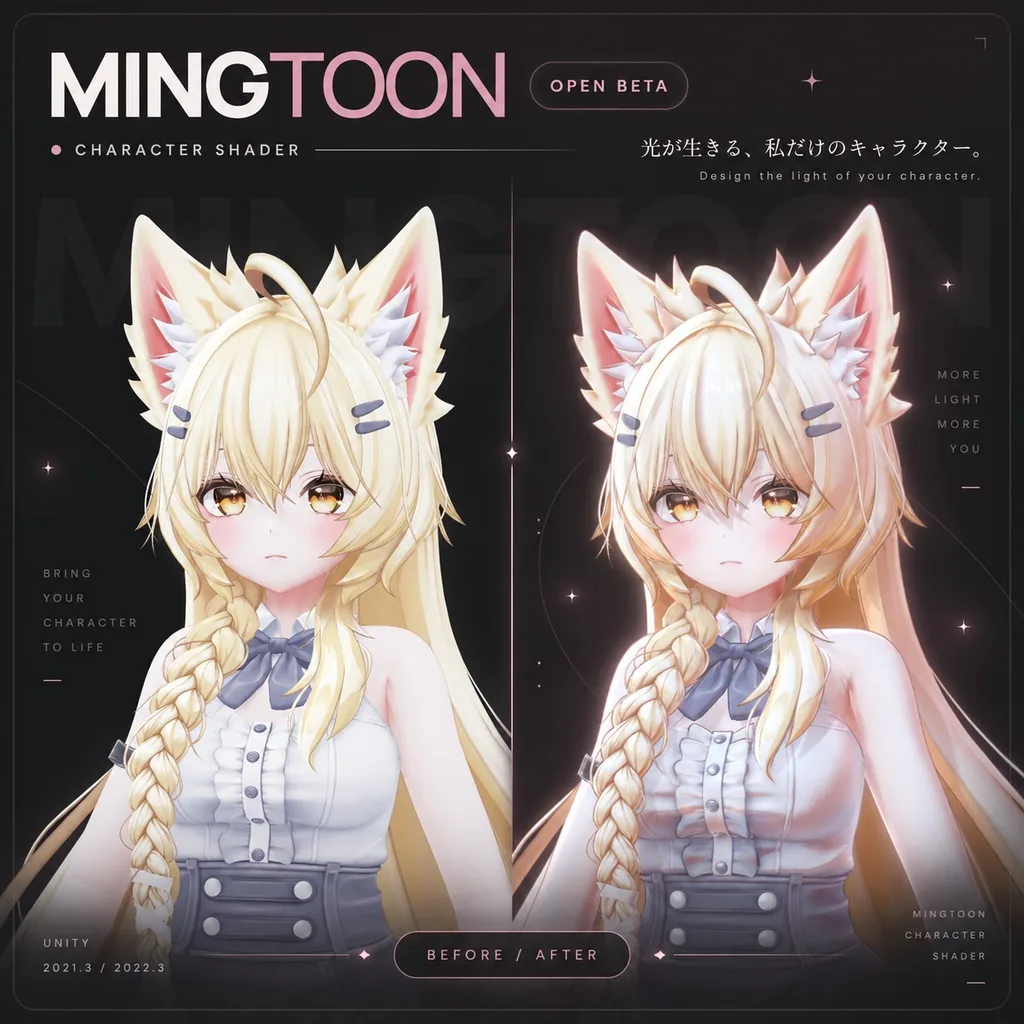
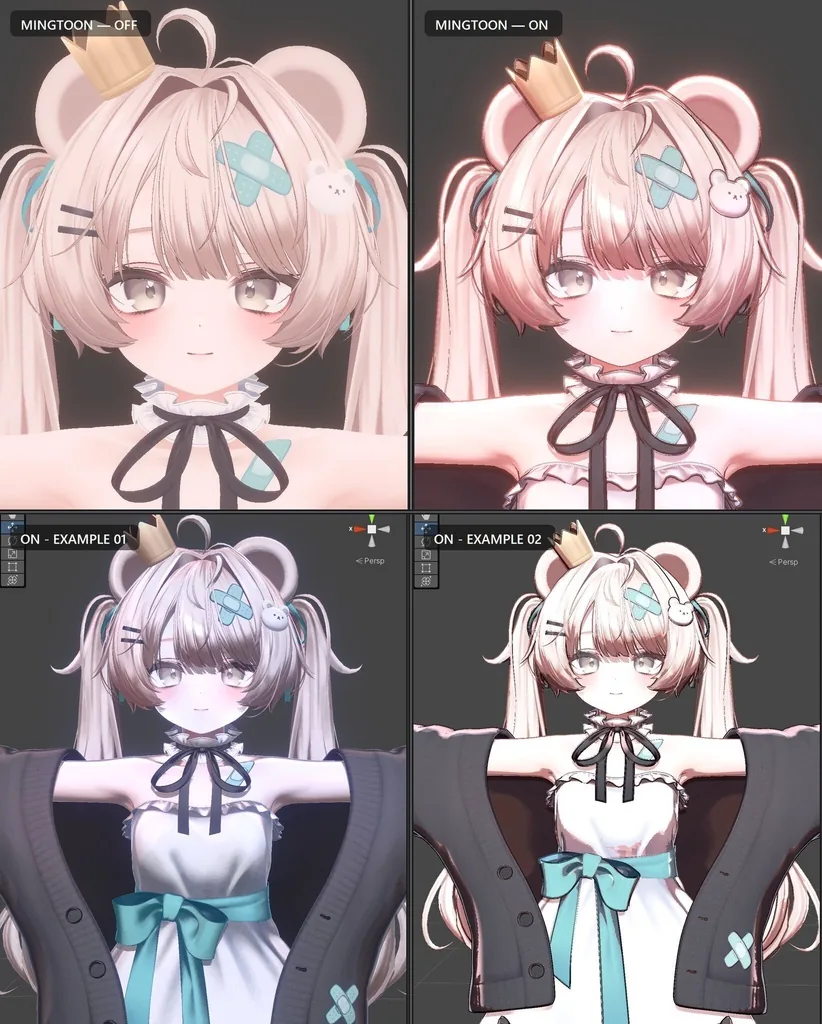
左端は影がほとんど無く、右へ進むごとに、目もとの影、輪郭のふちの光、まぶたの内側の線が一枚ずつ足されていきます。Studio Ramingが作っているUnity用のトゥーンシェーダー——アバターの色や影の出かたを決める仕組み(シェーダー)のうち、アニメ調の塗りにするもの——「MingToon」の0.1.9オープンベータが、9月7日にBOOTHで公開されました。商品ページに並ぶ画像は14点で、その多くが機能のオン・オフを並べた比較です。
画像:raming/BOOTH商品ページ
アップデート概要
- 種別:Open Beta(無料。非商用での評価を目的としたベータ版)
- 公開日:2026年9月7日
- 誰に関係するか:Unity(VRChatへアバターをアップロードするときに使う制作ソフト)でアバターや衣装の見た目を整えている人
- 0.1.8から更新する人:MingToon Manager、または Tools > MingToon > Update から更新。旧フォルダーの削除は不要
- 旧Assets版から更新する人:「Assets/StudioRaming/MingToon」を削除してから、新しいファイルを読み込む
- 対応環境:Unity 2021.3/2022.3 LTS。VRChatのQuest/Android向けは直接の対応対象外
- 使える範囲:商用利用は全面禁止(収益化した配信・動画、有償コミッション、アセット販売など)
旧フォルダーを消すのは、移行の一度きり
ここが今回の大きいところです。商品ページには「通常の0.1.8からの更新で、旧Assetsフォルダーの削除やDLLの再ダウンロードは不要です」と書かれています。0.1.8を入れている人がすることは、MingToon Manager か、Unityのメニューの Tools > MingToon > Update から更新を確認して、0.1.9を当てるところまでです。
一方、古いAssets版のまま止まっている人は、今回だけ手作業があります。新しいファイルを読み込む前に「Assets/StudioRaming/MingToon」を削除してください。このフォルダーの中に置いたマテリアル(モデルの表面の色や質感の設定)やプリセット、テクスチャの扱いは、商品ページに記載がありません。「Assets/StudioRaming」全体と、Ming Light Controllerのフォルダーは消さないよう商品ページが注意しています。
この削除が要るのは、0.1.8で導入のしかたが変わったからです。0.1.8から、最初に読み込むのは小さなファイルだけで、本体はインターネット経由で取ってきて入れる方式(オンラインインストーラー)になりました。商品ページにも「初回のダウンロードにはインターネット接続が必要です」「インストール完了までインターネット接続を維持してください」とあります。そして「移行後の通常更新で、この旧フォルダー削除を繰り返す必要はありません」と書かれています。更新のたびにフォルダーを探して消していた人にとって、これで最後になります。
画像:raming/BOOTH商品ページ
0.1.9で直ったこと、まとまったこと
0.1.9の更新内容は、新しい見た目を足すというより、作業の途中でつまずく場所をふさぐ方向に寄っています。
商品ページによると、アップロード時の処理が見直され、不要なシェーダーバリアントや繰り返しの処理が減りました。ただし、どれくらいの時間になるかは「マテリアル構成とキャッシュ状態によって異なります」と商品ページに書かれています。ベイク(使っている機能に合わせてシェーダーとマテリアルを作り直す処理)のあとに白く表示される問題と、「Emission・Glitterの有効・無効状態が別のマテリアルに影響したり」する問題も、修正済みと記載されています。
もう一つ、lilToon(色や質感を出すシェーダー)から移してくるときの引き継ぎが変わりました。1番目・2番目の影の色、強度、境界、幅の引き継ぎが改善されています。作業画面の側では、MingToon Managerが「はじめに/外観・ベイク/最適化」の3つのタブに整理され、ルックと色調のプリセットを別々に選べるようになりました。変換の途中で一部のマテリアルが失敗しても処理は続き、完了・除外・失敗が分けて表示されます。
一つずつの詳しい変更点と、更新したあとに見ておく項目は、公式ドキュメントの0.1.9の変更履歴ページにまとまっています(記事末の公式情報にリンクを置きました)。
影と輪郭を、どこまで手で決められるか
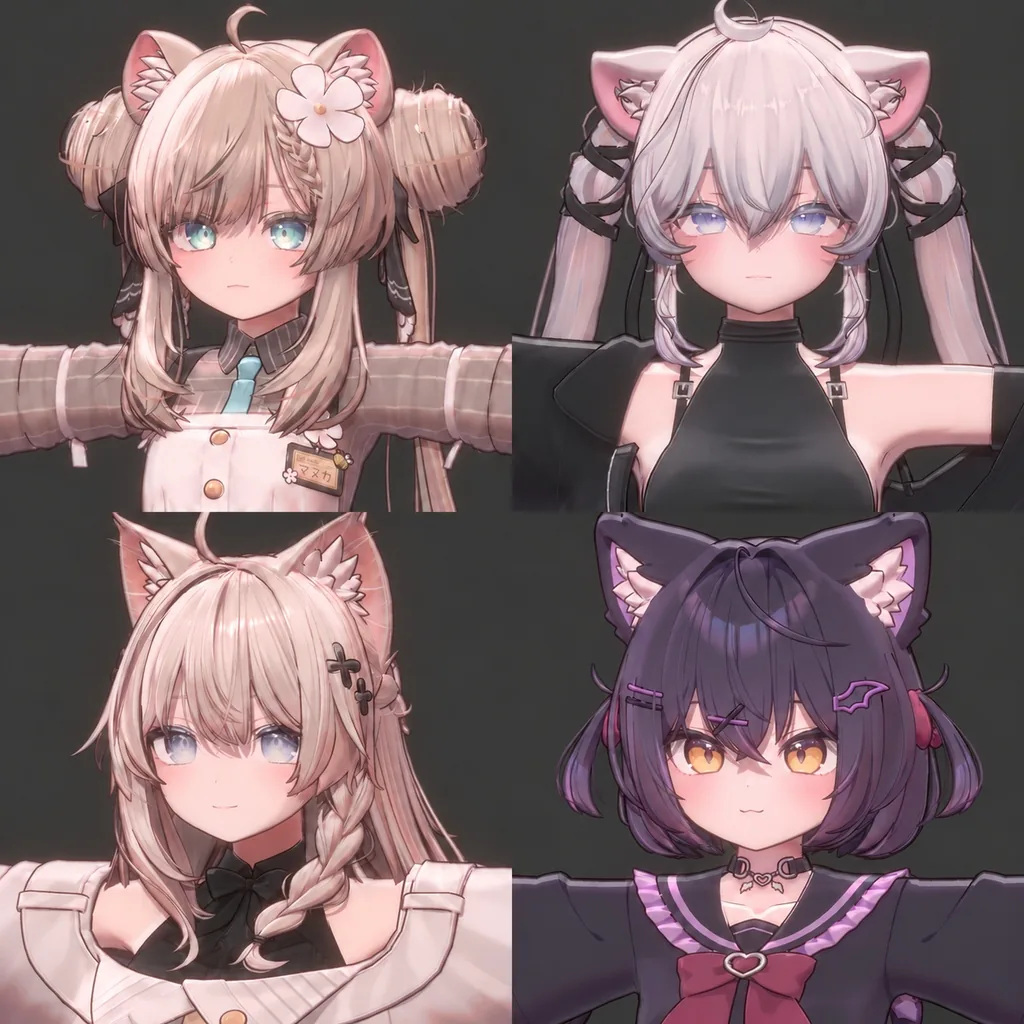
MingToonが何をするツールなのかは、公式画像の並びを見るのがいちばん早道です。
画像:raming/BOOTH商品ページ
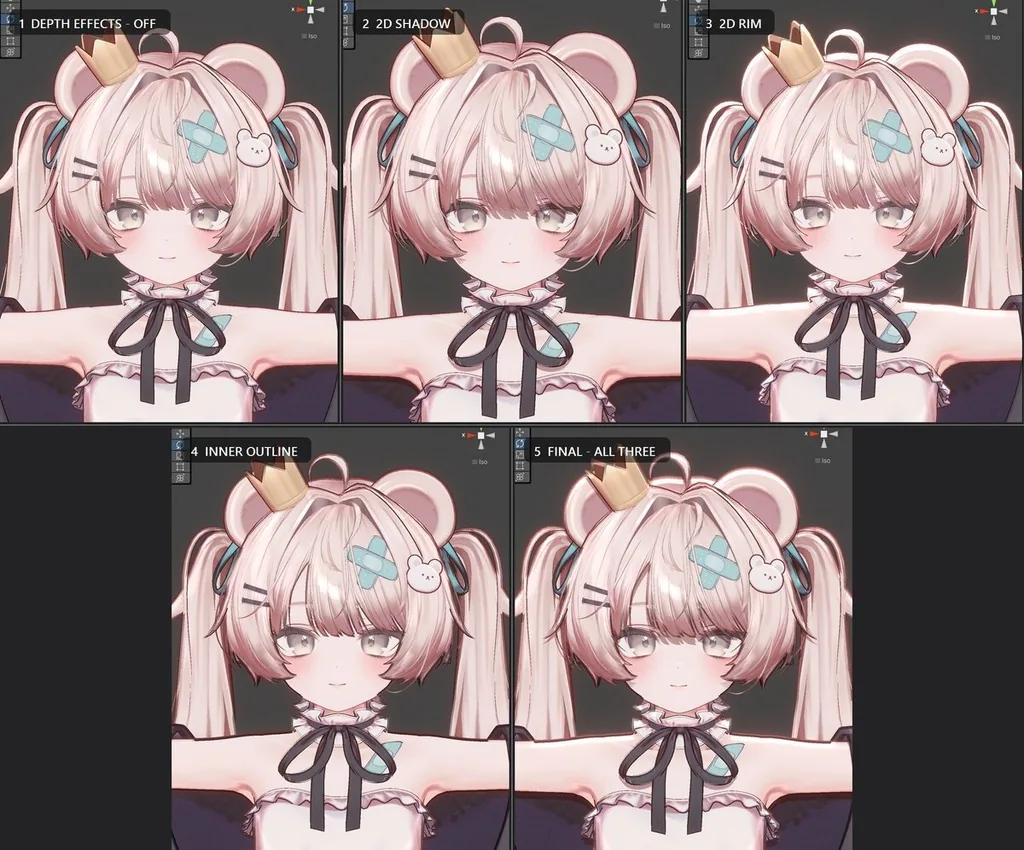
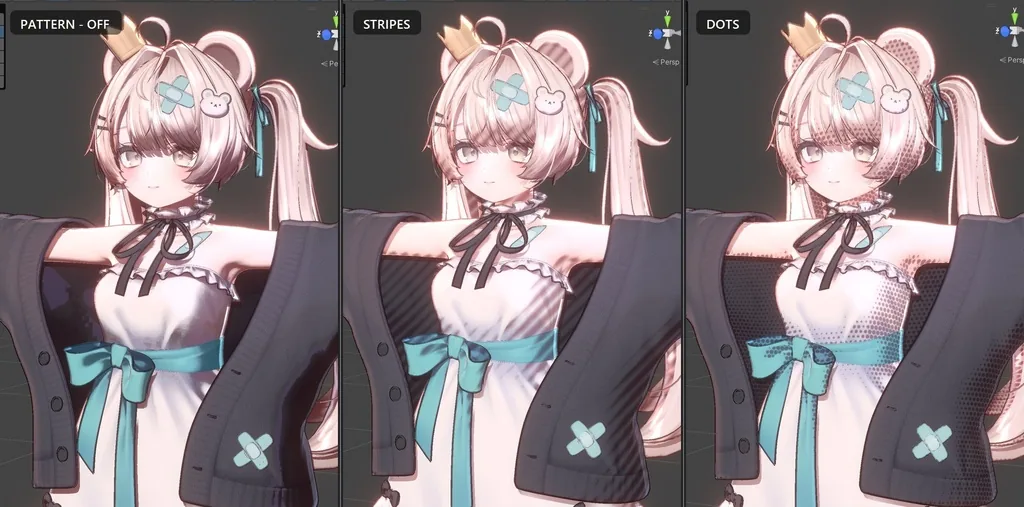
商品ページでは、影を「フォームシャドウと投影シャドウを個別に調整し」、段階ごとの色・柔らかさ・合成のしかたを選べると説明されています。次の4分割の画像では、その積み重ね方がそのまま見えます。
画像:raming/BOOTH商品ページ
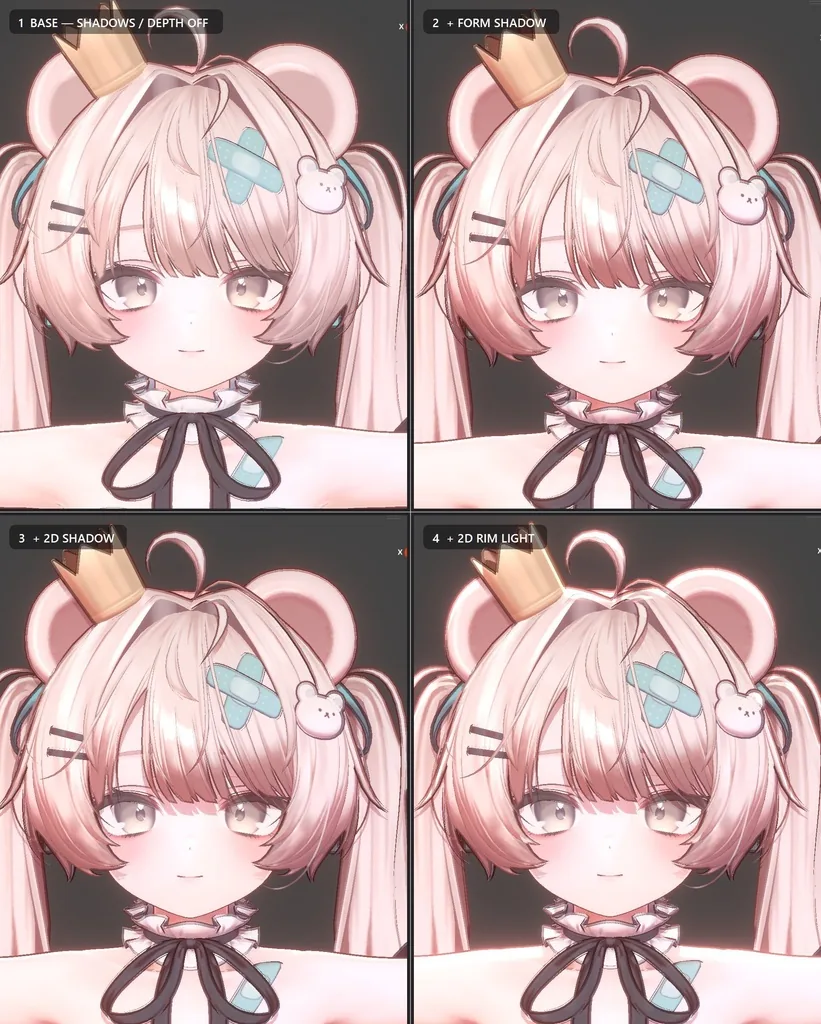
輪郭線も同じように分かれています。アバターの外側を囲む線と、髪の毛の内側に入る線を、別々に出したり消したりできます。
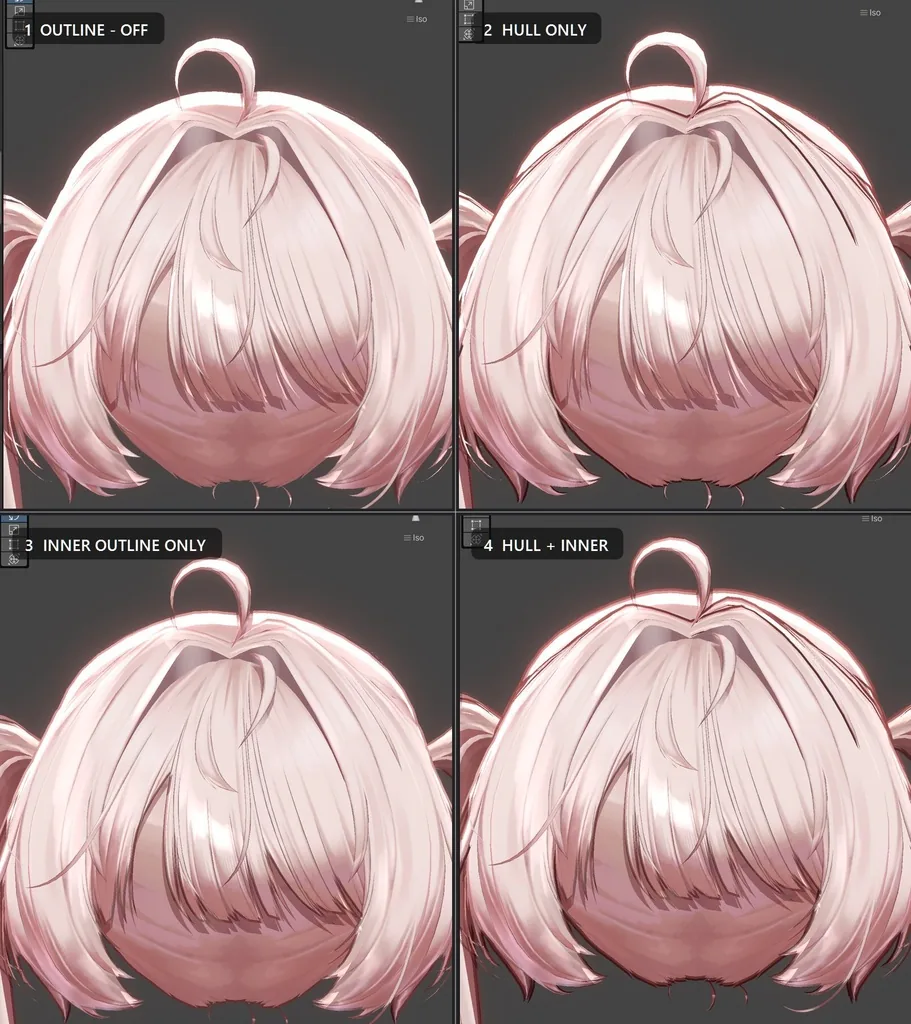
画像:raming/BOOTH商品ページ
編集のしかたは3段階です。商品ページには「シンプルモードから始め、フルモードで各レイヤーを調整し、一括モードで複数マテリアルのルックをまとめて編集できます」と書かれています。編集画面は「한국어 / English / 日本語 UI」です。
lilToonから移すと、何が引き継がれるか
すでにlilToonでアバターを組んでいる人が気になるのは、今の見た目がどこまで残るかです。
商品ページによると、「lilToonのベースマップ・色・HSVG、サーフェスモード、AO、ノーマル、MatCap、レイヤー、マスクなどの設定を移せます」。ここは一次の記載をそのまま引きます。カタカナと英語が続く部分ですが、要するに「色と質感まわりの設定は、まとめて持ってこられる」という話です。
ただし「シェーダーごとに表現方法が異なるため、見た目の完全一致は保証しません」と明記されています。近い値になった項目と、対応していない項目は、変換したあとに出るレポートで確かめる作りです。元のマテリアルは残したまま変換されるので、元の見た目と並べて見比べながら調整していくことになります。
画像:raming/BOOTH商品ページ
深度を使う効果は、見る場所で変わります
写真を撮る人がいちばん先に読んでおくとよいのが、この段落です。
2Dリムライト、2Dシャドウ、SSAO、インナーアウトラインは、商品ページが「深度を使う効果」とまとめている機能です。深度は、カメラから見た遠近の情報を指します。商品ページには、深度を使う効果は見え方が変わったり、動作しない場合があると書かれています。アバターの設定だけで、すべての画面で同じ動作を保証することはできない、という書き方です。
そのうえでパブリックのワールドについては、「Lowプリセット、または深度効果をOFFにした軽量設定をご利用ください」と案内が出ています。撮影のときだけ強くして、普段は下げておく、という使い分けになります。
画像:raming/BOOTH商品ページ
使える環境と、Open Betaの条件
対応するUnityは 2021.3/2022.3 LTS、描画方式はUnityに最初から入っているBuilt-in Render Pipeline(BRP)です。VRChatのPC向けについては「Bakeしたマテリアルを使用し、アップロード後に実際のワールドで確認してください」と書かれています。VRChatのQuest/Android向けは「直接の対応対象ではありません」と明記されています。別の描画方式であるURP(Universal Render Pipeline)向けは、商品ページに「今回の無料BRP coreには含まれません」と書かれています。
利用条件は、無料であることと引き換えにはっきり線が引かれています。使えるのは、「個人アバターの制作・カスタマイズ」「非収益のスクリーンショット・画像・動画・配信・コンテンツ」「個人の学習・練習・実験」「非商用ポートフォリオ・展示・作品公開」です。禁止されているのは「収益化した配信・動画」「アセット・プリセット販売」「有償アバターコミッション」、そして商品・サービスなどその他の商用利用です。オープンベータに参加しても、将来の商用利用の権利が付くことはないとも書かれています。
商用ライセンスは今後のEarly Accessから販売予定で、個人向けはFREE/Personal Streaming/Personal Creatorに分かれます。時期と価格は「後日ご案内します」とあり、商品ページには記載がありません。
なお本体、DLL、シェーダー、コード、ドキュメント、テクスチャについては「共有・再配布・再販売・流出を禁止します」と書かれています。一方で「著作権を遵守して制作した非商用の画像・動画作品は公開できます」ともあります。
まずは一体、いつものアバターで
導入の入口は短いものです。商品ページの案内どおり「配布ZIPを展開し、同梱の.unitypackageをUnityにImportしてください」に従って読み込み、GameObject > MingToon > Add MingToon Manager を実行します。あとは「はじめに」のタブで対象範囲とプリセットを選んで変換し、元の見た目と見比べながら調整していく流れです。色調の初期値は「ニュートラル」で、元の色を残したい場合は「既存の値を使用」を選びます。
Ming Light Controller(MLC)という別のツールもあります。こちらもオープンベータ期間は無料で配布されていて、MingToonとは別にインストールします。
顔まわりの陰影を決めたら、次は写真に写る姿勢です。腰と足の動きをアバターへ渡す方法(フルボディトラッキング)で、何をそろえるとそれができるのかはOpsens+の仕組みと価格にまとまっています。
画像:raming/BOOTH商品ページ
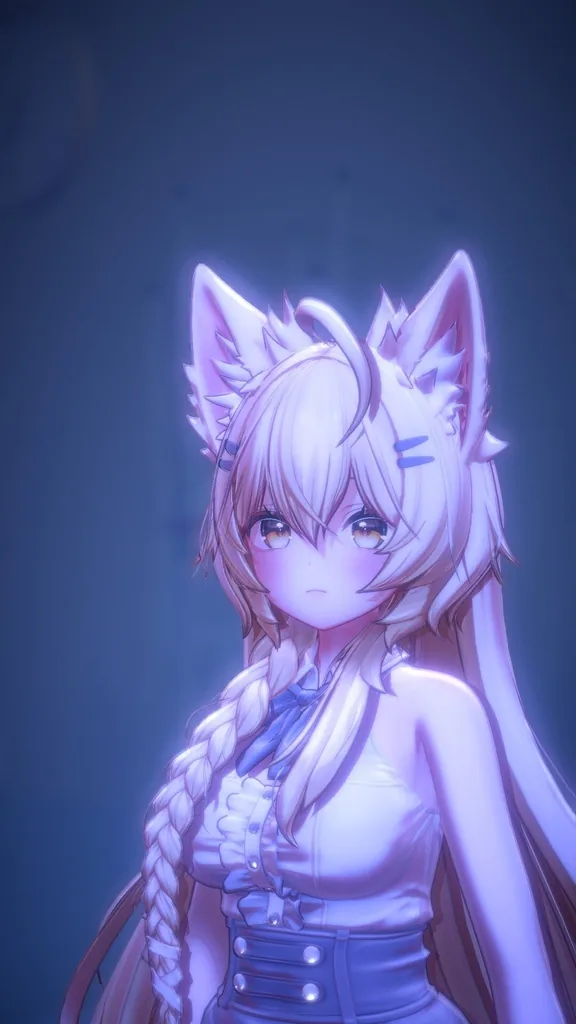
無料で、いま入れられて、元のマテリアルは残したまま変換されます。いつも使っているアバター1体に当ててみて、影のプリセットを2つ3つ切り替えるところまでなら、夜のうちに終わります。これはちょっと試してみたくなります。
公式情報
- BOOTH商品ページ(raming):https://booth.pm/ja/items/8810209
- Ming Light Controller:https://raming.booth.pm/items/8810346
- 0.1.9の変更履歴:https://studioraming.github.io/mingtoon-docs/ja/changelog/0.1.9
- 公式サイト:https://studioraming.github.io/mingtoon-site/ja/
- ドキュメント:https://studioraming.github.io/mingtoon-docs/ja/
- ライセンス:https://studioraming.github.io/mingtoon-site/ja/license/
※ 商品ページには「キャラクターモデル: Mayo / Chocolate rice」と記載があり、画像に使われているアバター・ヘア・衣装は商品に含まれません。