Opsens+をOpsens Studioへ移行する方法|ver.1.4.0の設定と動作モード
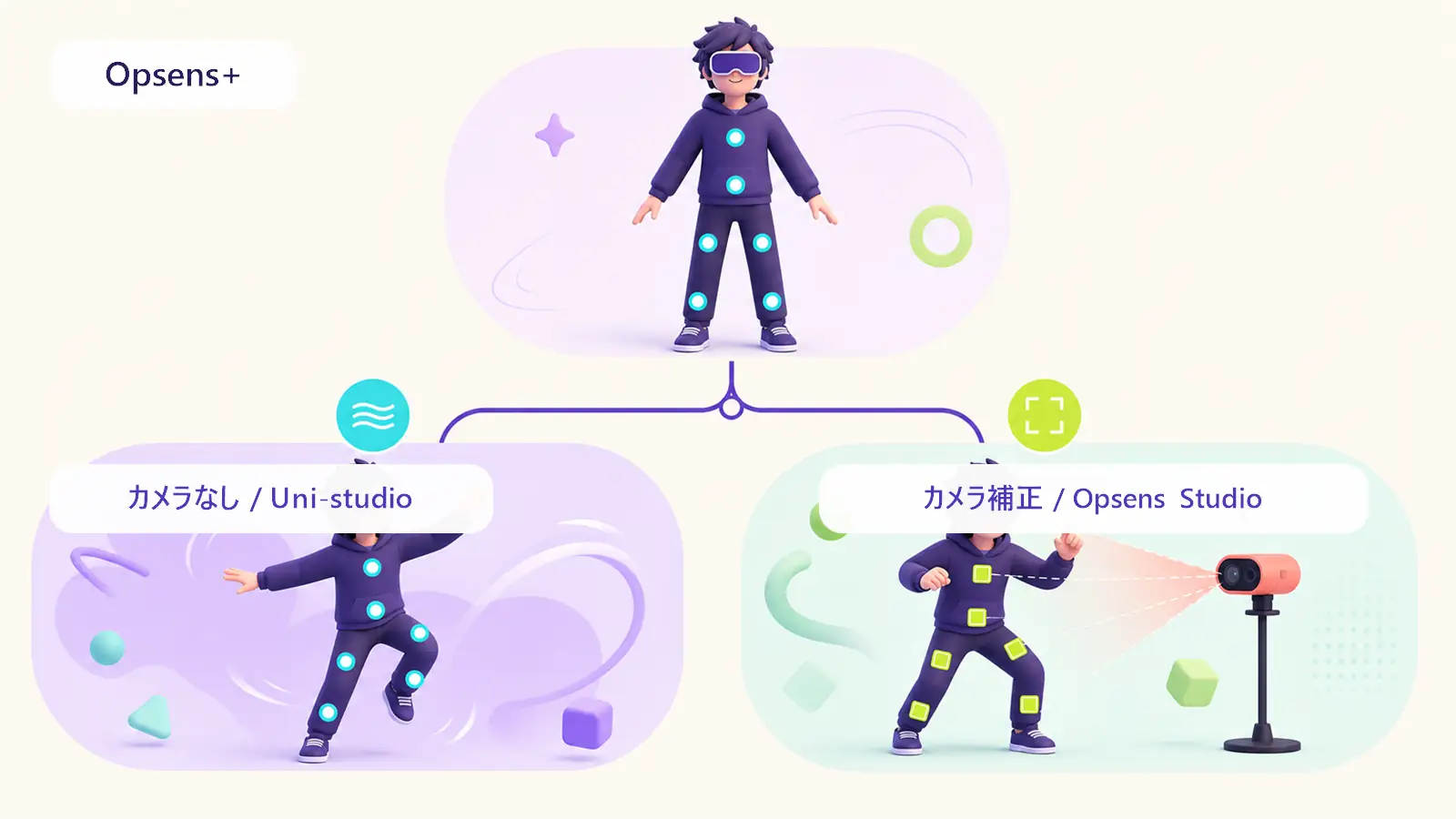
Opsens+の標準ソフトは、Opsens Studio ver.1.4.0へ一本化されました。
Uni-motion時代から積み上げたIMU補正に加え、光学、センサーの割り当て、校正、状態確認、ファームウェア更新まで一つのアプリで扱えます。センサーから届く回転情報を補う新しい処理も加わり、IMUのキビキビした反応を残しながら、足腰の動きを滑らかにつなぎます。
Uni-studioでOpsens+を使っていた方は、Opsens Studio ver.1.4.0をインストールし、Opstationと6個のOpsensorを接続して、割り当て・校正・動作モードを設定します。
- 公開
- 2026.07.28
- 更新
- 2026.08.19
- 読了
- 7分
- 執筆・編集
- 株式会社ライバー Opsens事業担当
Opsens Studio ver.1.4.0をインストールする
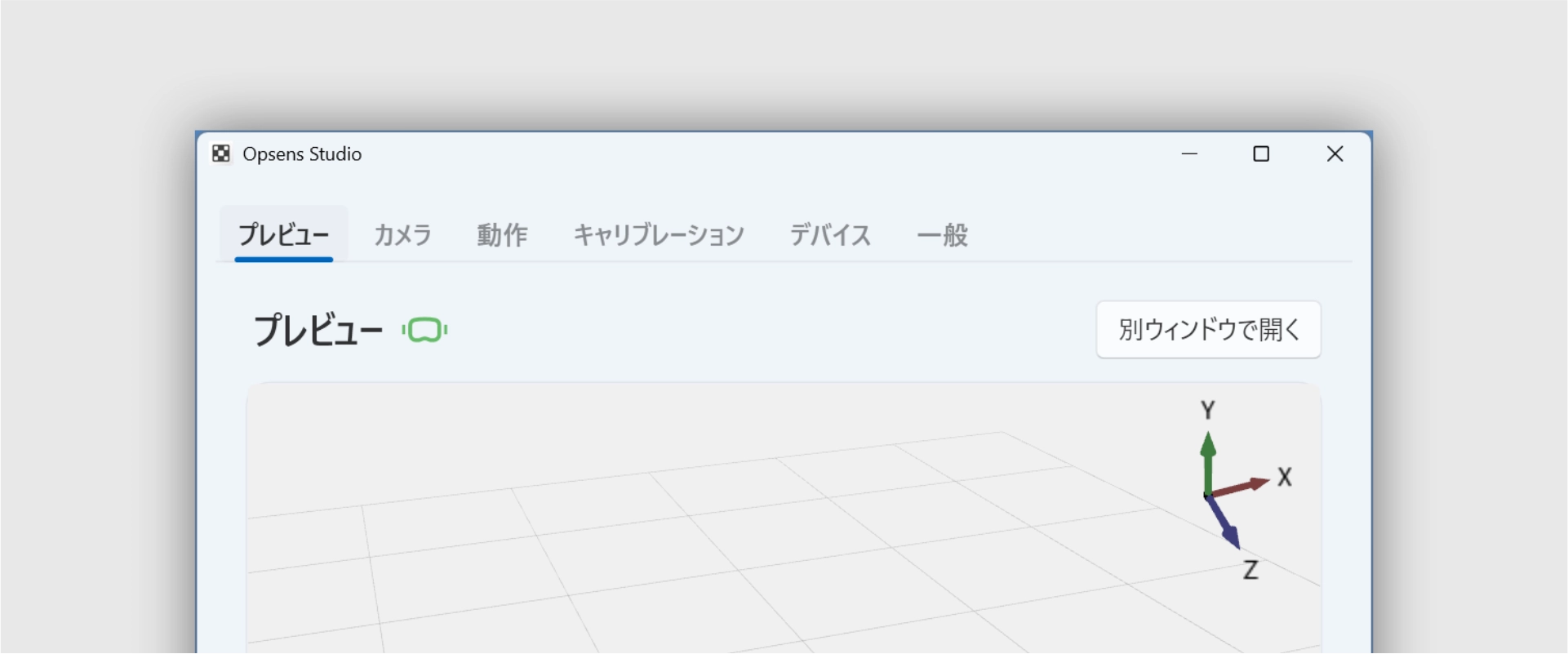
Opsens公式ダウンロードページから、Opsens Studio ver.1.4.0をWindows PCへインストールします。
起動後は、上部のタブから動作、カメラ、プレビュー、デバイスなどへ移動できます。表示が小さい場合は、UIの表示倍率を100%・120%・150%から選べます。
Opstationと6個のOpsensorを接続する
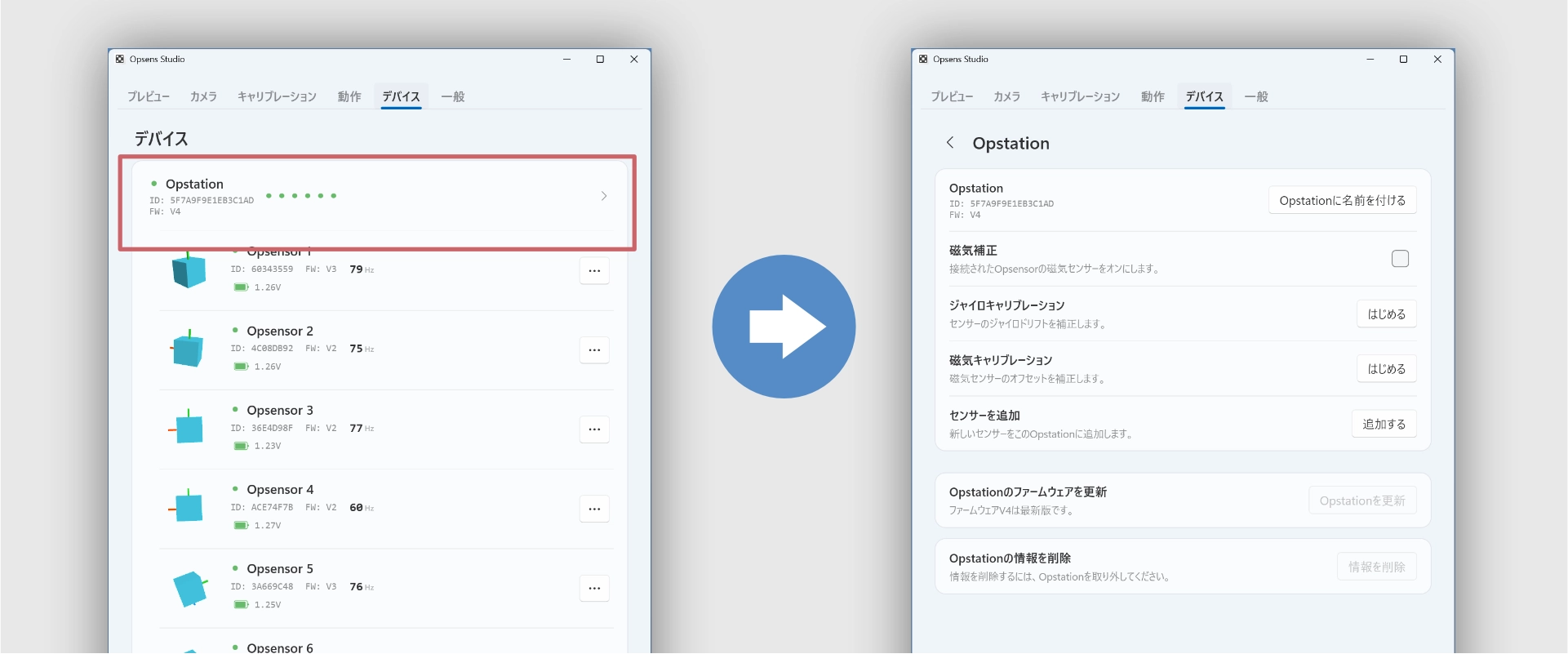
OpstationをWindows PCへ接続し、6個のOpsensorへ単4電池を入れて起動します。
デバイスタブでは、接続中のOpstationとOpsensorを確認できます。Opsensorの追加・登録解除・再起動・シャットダウン、電池状態、ファームウェアversionの確認も同じ画面から行えます。
複数のOpstationを使う場合は、Opstationごとに表示名とセンサー割り当てを保存して切り替えられます。
胸・腰・太もも・足首へセンサーを割り当てる
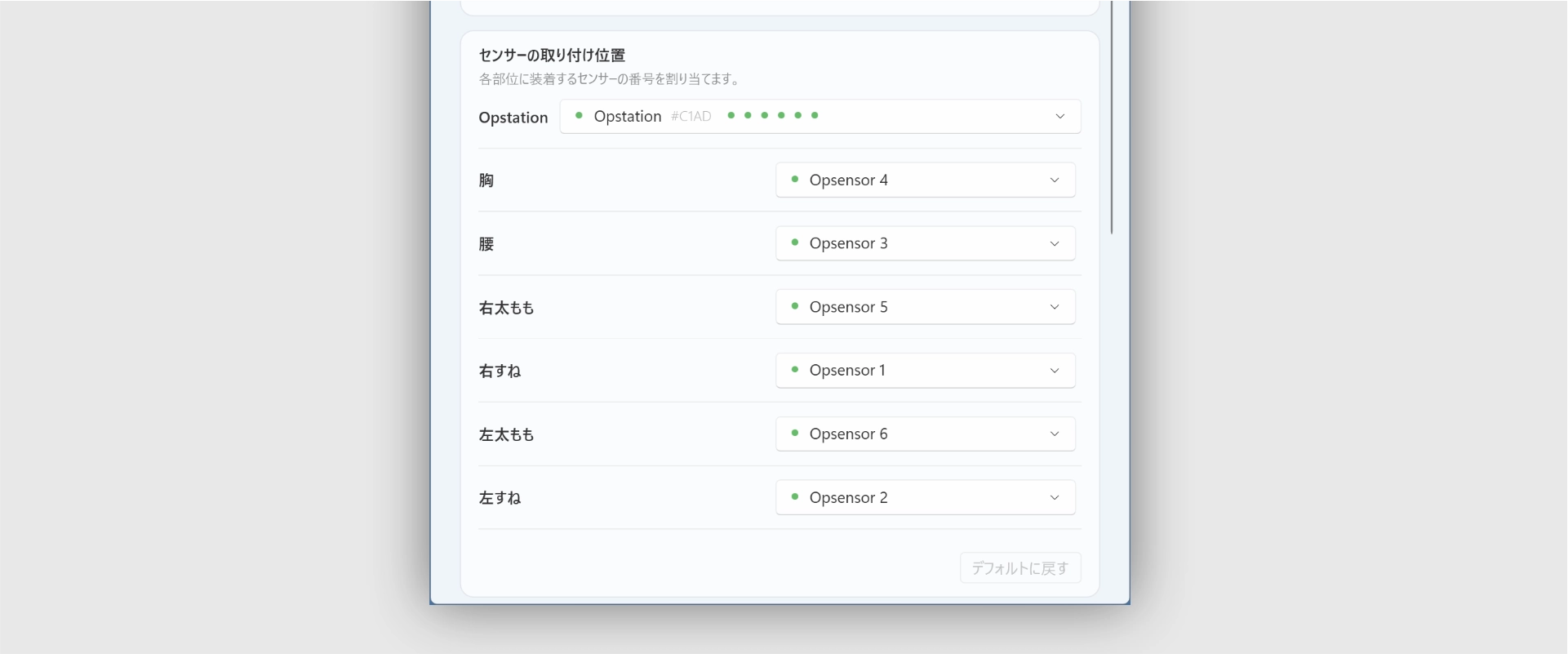
Opsens+では、6個のOpsensorを次の部位へ割り当てます。
- 胸
- 腰
- 左太もも
- 右太もも
- 左足首
- 右足首
画面上の割り当てと、身体へ付けたセンサーの左右・部位を一致させます。人物とアバターで左右の脚が逆になる場合は、装着位置と割り当てを見直してください。
ジャイロと磁気を校正する
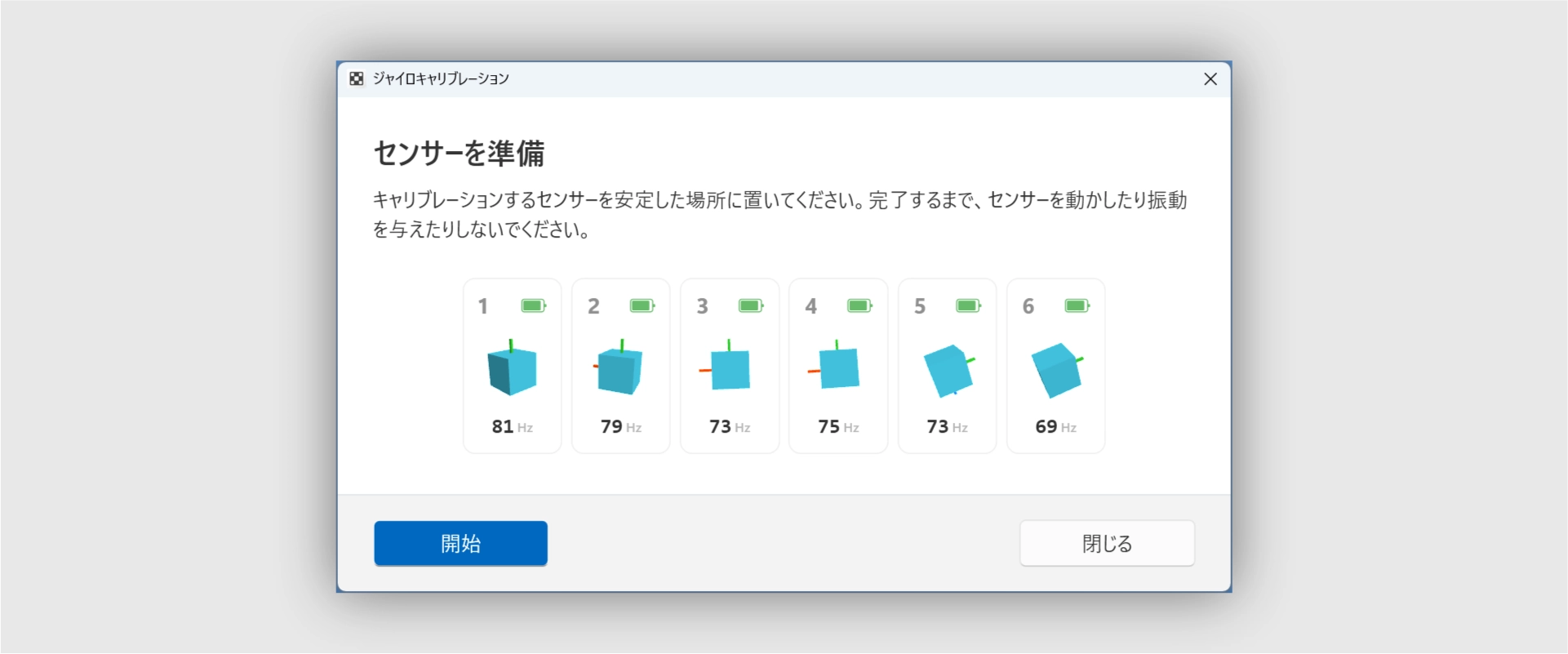
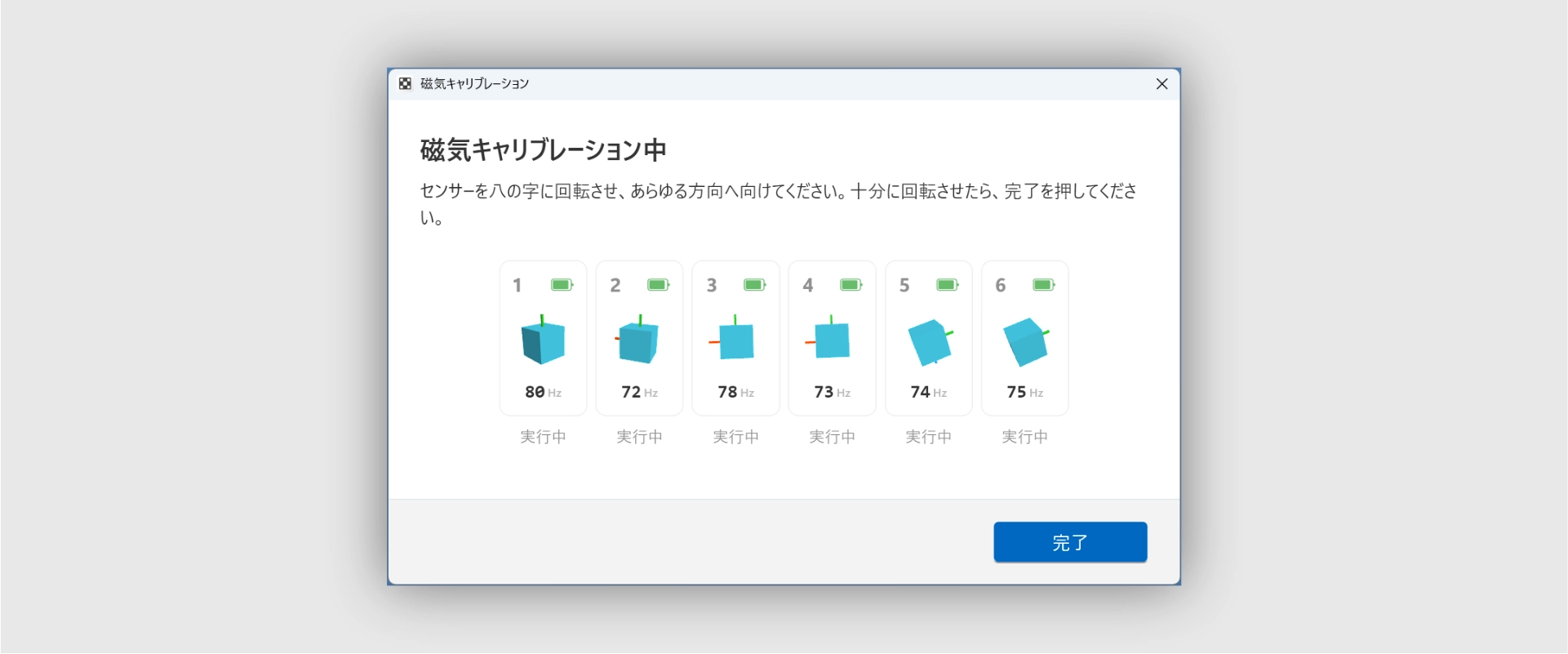
Opsens Studioの案内に沿って、Opsensorのジャイロ校正と磁気校正を行います。
ジャイロ校正では、指定された状態でセンサーを動かさずに待ちます。磁気校正では、画面の進行に合わせてセンサーを回し、必要な計測を完了させます。
動作モードを選ぶ
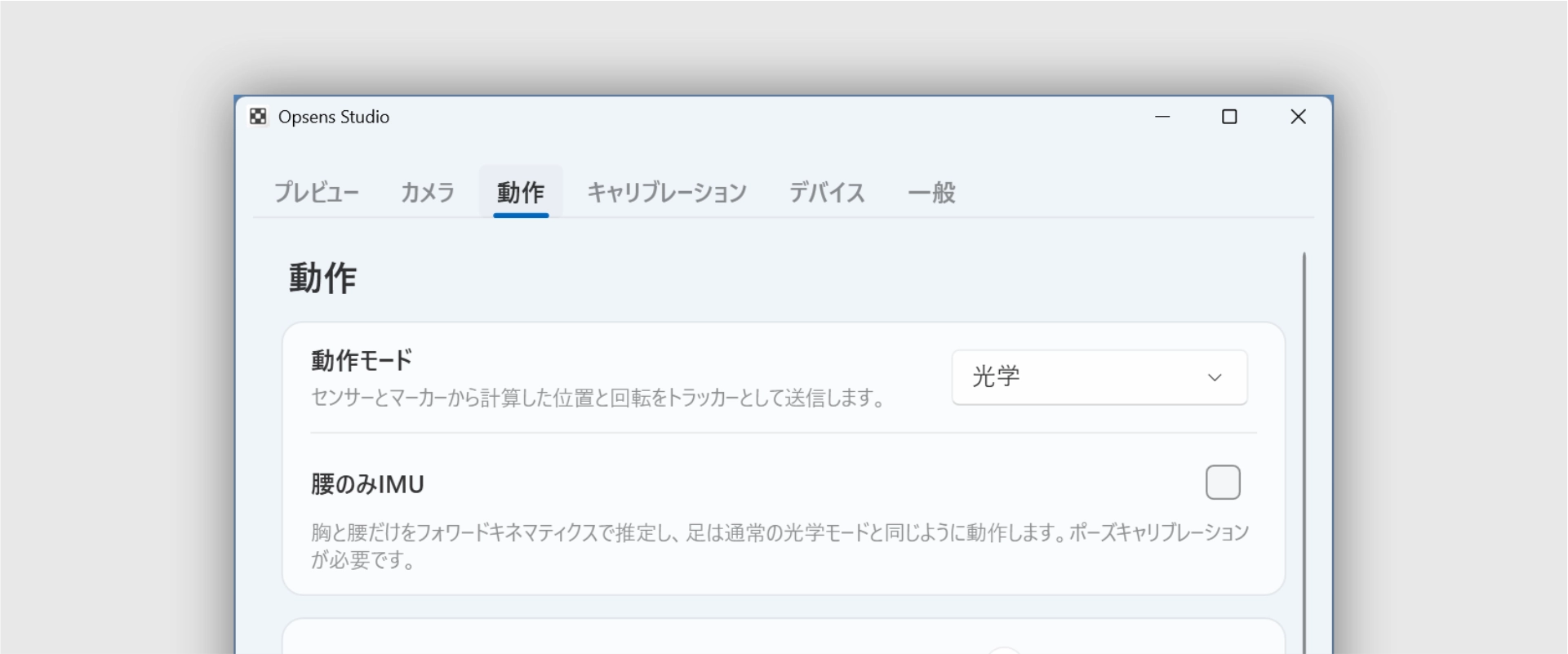
動作を開き、動作モードから使う構成を選びます。
動作モードは「光学」と「IMU」の2種類です。「腰のみIMU」は、「光学」を選んだときに有効にできる追加設定です。
| 動作モード | 使い方 |
|---|---|
| 光学 | Opsensorから受け取った位置と向きを使い、認識できた二次元マーカーで対応する部位の位置と水平方向の向きのずれを補正する。通常、ポーズキャリブレーションは不要 |
| IMU | HMDの位置、Opsensorの向き、設定した身長から身体各部の位置を求める。認識できた二次元マーカーは水平方向のずれ補正に使い、位置計算には使用しない。ポーズキャリブレーションが必要 |
光学の追加設定
| 追加設定 | 使い方 |
|---|---|
| 腰のみIMU | 「光学」を選んだときに有効化できる。腰の動きをIMUで取り、脚側の位置を光学で捉える |
Opsens+では、まず「光学」を使用します。マーカーが長時間または繰り返し隠れて位置や向きが不安定になる場合や、カメラを使わない場合は「IMU」へ切り替えます。
カメラやマーカーの状態が変わっても、選んだ動作モードは自動で切り替わりません。
マーカーが隠れた部位は、光学では位置・向きの補正が一時停止しますが、Opsensorからの出力は続きます。IMUでは身体各部の位置計算が続き、その部位の水平方向補正だけが一時停止します。どちらも再認識すると補正を再開し、見えている他のマーカーの補正は続きます。
旧IMUモード(Beta)と旧ハイブリッドモード(Beta)は、ver.1.4.0でIMUへ統合されました。Beta表記はありません。
Webカメラを使う場合は、カメラの位置を合わせる
Webカメラは、床から40〜50cm程度の低い台、低い三脚、低い棚へ置きます。使用中に二次元マーカーが画角へ収まる距離を取ります。目安は640×480以上、30FPS、画角70〜90度です。
横向き・縦向きのどちらでも使用できます。部屋を明るくし、日光や照明がレンズへ直接入らない向きにして、使用中に動かないよう固定します。
光学を選んだ状態でカメラが接続されていない場合は、カメラキャリブレーションを開始できません。位置合わせが済んでいない場合は、カメラキャリブレーションを行なってくださいと表示されます。
カメラ位置がずれた場合は、固定し直して空間キャリブレーションをやり直します。
姿勢補正を設定する
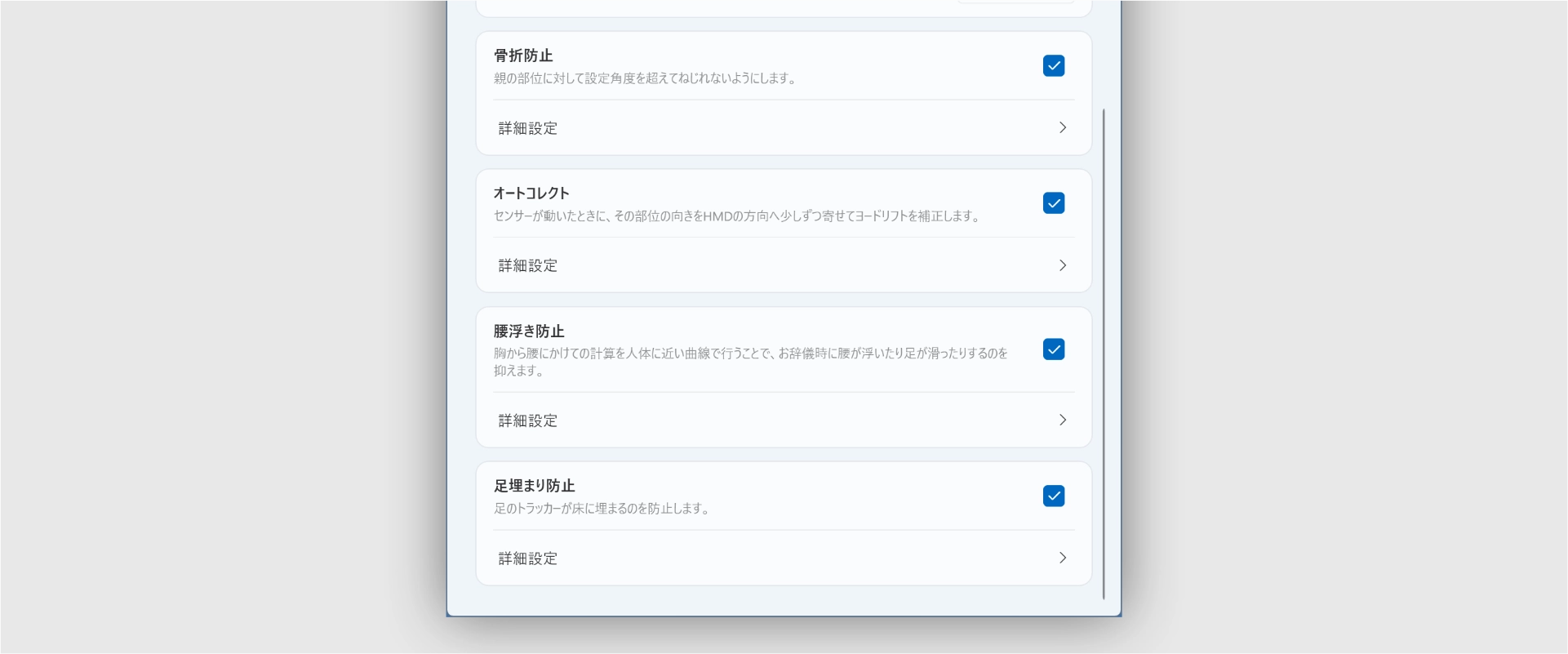
ver.1.4.0では、Uni-motion時代から使われてきた姿勢補正をOpsens Studioから設定できます。
- オートコレクト
- 骨折防止
- 足埋まり防止
- 腰浮き防止
- 磁気補正
設定は一度に強くせず、立つ、座る、しゃがむ、振り向く、横になる動きを見ながら調整します。
ファームウェアを更新する
OpsensorとOpstationのファームウェアは、Opsens Studioのデバイスタブから更新できます。
更新前に対象の機器とversionを確認し、更新中はOpstationのUSB接続やOpsensorの電源を切らないでください。更新後は、すべてのセンサーが再接続され、割り当てが維持されているかを確認します。
SteamVRとVRChatで動きを確認する
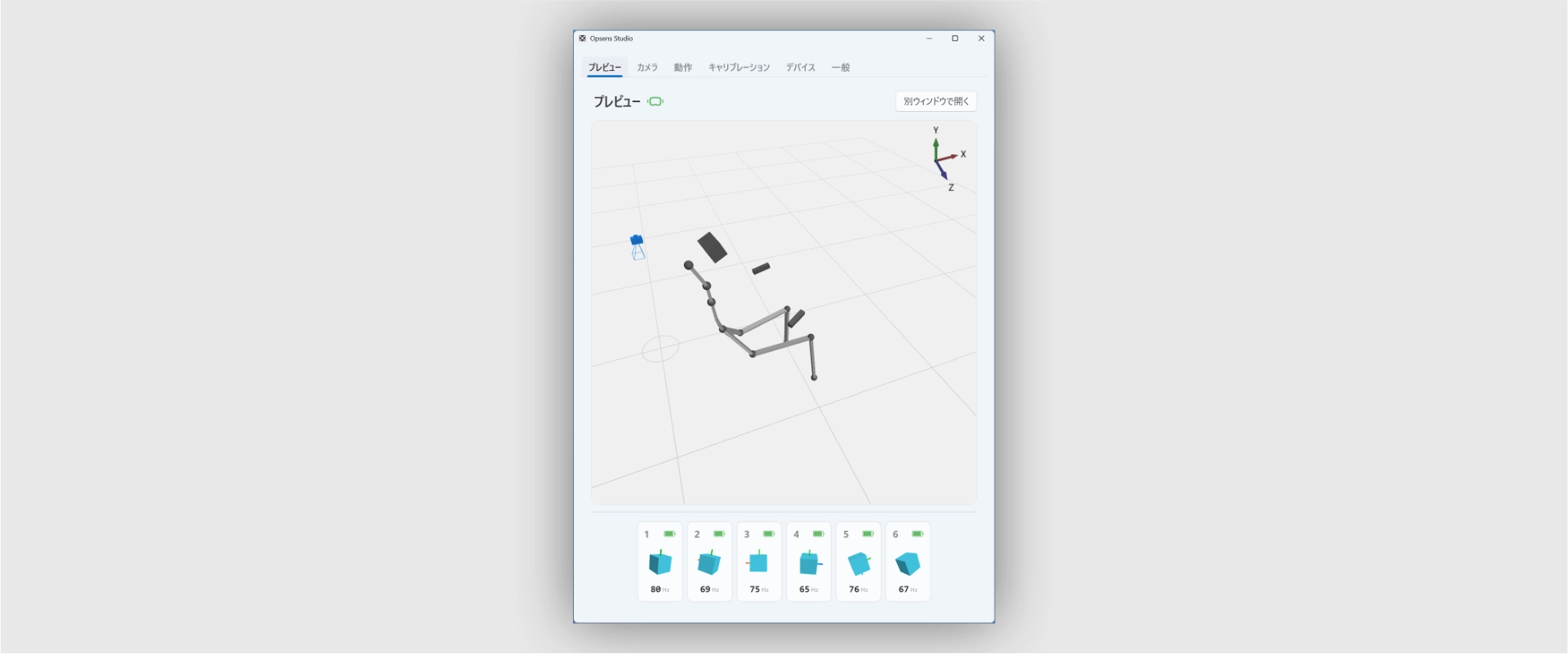
プレビュー画面でセンサーとHMDが接続されていることを確認し、SteamVRへ腰・左足・右足の仮想トラッカーが表示される状態にします。
VRChatを起動したらCalibrate FBTで身体とアバターの姿勢を合わせます。立つ、片脚を前へ出す、身体をひねる、しゃがむ動きを試し、人物とアバターの左右が一致しているかを見ます。
ver.1.4.0で一つになったこと
- Uni-motion時代から積み上げたIMU補正
- 光学とIMUの2つの動作モードと、光学の追加設定「腰のみIMU」
- センサーの割り当て
- ジャイロ・磁気校正
- OpstationとOpsensorの管理
- ファームウェア更新
- 新しい補完処理による滑らかな動き
Opsens+は、光学で位置を戻し、IMUで動きを追い、新しい補完処理で滑らかにつなぎます。その運用をOpsens Studio一つで行えるようになりました。
移行後のチェックリスト
- 6個のOpsensorがデバイスタブへ表示される
- 胸、腰、左右太もも、左右足首の割り当てが合っている
- ジャイロ・磁気校正が完了している
- 使用する動作モードが選ばれている
- カメラを使う場合はキャリブレーションが完了している
- SteamVRへ腰・左足・右足が表示される
- VRChatで左右と姿勢が合っている