Opsens+でVRChatのフルトラを始める方法|用意するものと8つの手順
Opsens+を購入してから、VRChatで腰や足を動かすまでの流れを順番にまとめました。
最初にWindows PC、SteamVRで使うVRゴーグル、Webカメラ、単4電池6本を用意します。6個のOpsensorを装着し、Opsens Studio、SteamVR、VRChatの順に設定すると、全身の動きをアバターへ反映できます。
- 公開
- 2026.08.19
- 読了
- 約7分
- 執筆・編集
- 株式会社ライバー Opsens事業担当
Opsens+でフルトラを始めるために用意するもの
- Windows PC
- SteamVRでVRChatを起動できるVRゴーグル
- Opsens+
- Windows PCへ接続できるWebカメラ
- 単4電池6本
- Steam、SteamVR、VRChat
Meta QuestやPICO Connect対応のPICOは、Windows PCへ接続してSteamVR版VRChatを使います。VIVEやValve Indexなど、SteamVRでVRChatを遊べるVRゴーグルにも利用できます。
1.Windows PCでSteamVR版VRChatを起動する
Steam、SteamVR、VRChatをWindows PCへ入れ、VRゴーグルと左右のコントローラーがSteamVRに表示される状態まで準備します。
Meta QuestはLinkケーブルやAir Link、PICOはPICO Connectなどを使ってWindows PCへ接続します。接続後にSteamVR版VRChatを起動できれば、Opsens+を加えられます。
2.Webカメラを低い位置へ置く
Webカメラの目安は、解像度640×480以上、30FPS、画角70〜90度です。
床から40〜50cm程度の低い台、三脚、棚へ置き、胸から足首までのマーカーが画角へ入る距離を取ります。壁の上部へ固定する必要はありません。
カメラを動かしたあとは、現実の部屋とSteamVRの空間をもう一度合わせます。
3.胸・腰・太もも・足首へ6個のOpsensorを付ける
装着位置は次の6か所です。
- 胸
- 腰
- 左太もも
- 右太もも
- 左足首
- 右足首
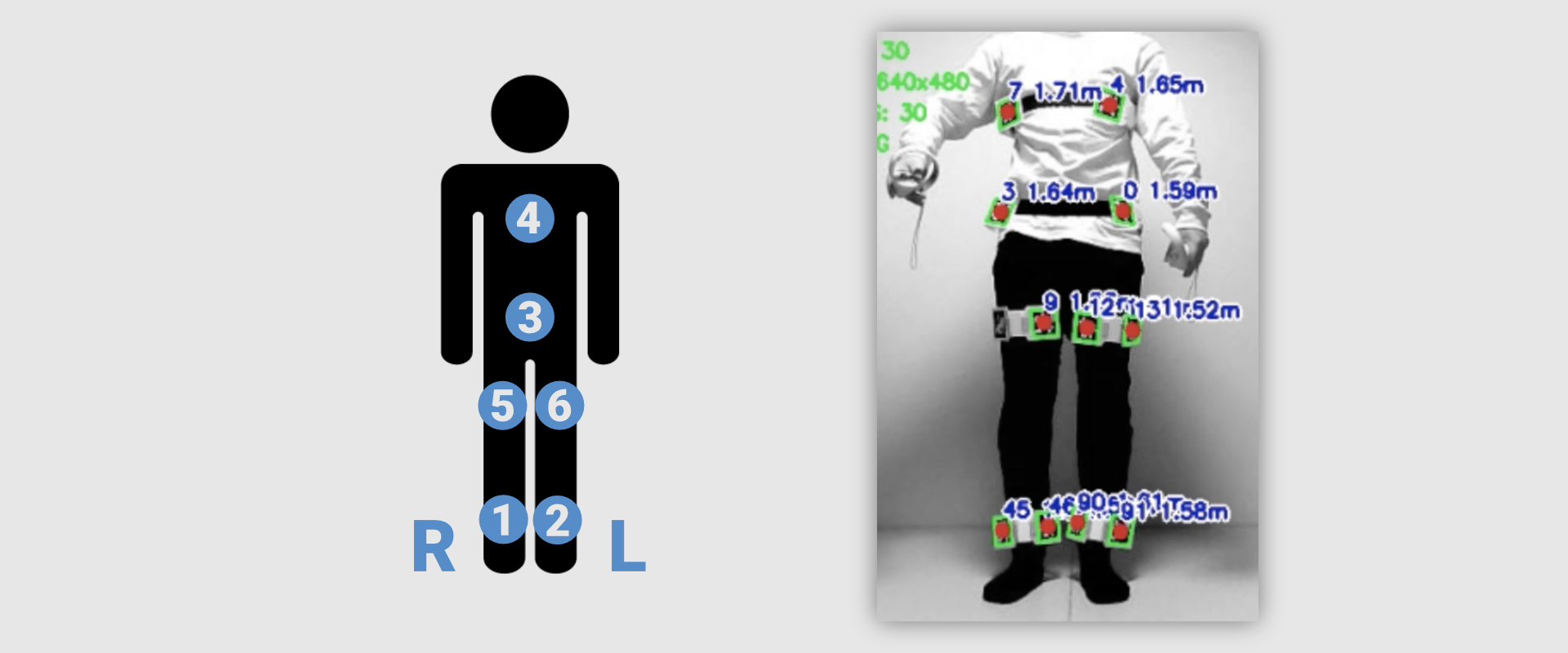
公式の6点配置を見ながら、胸、腰、左右太もも、左右足首へOpsensorと二次元マーカーを付けます。脚側は足首付近へ装着します。
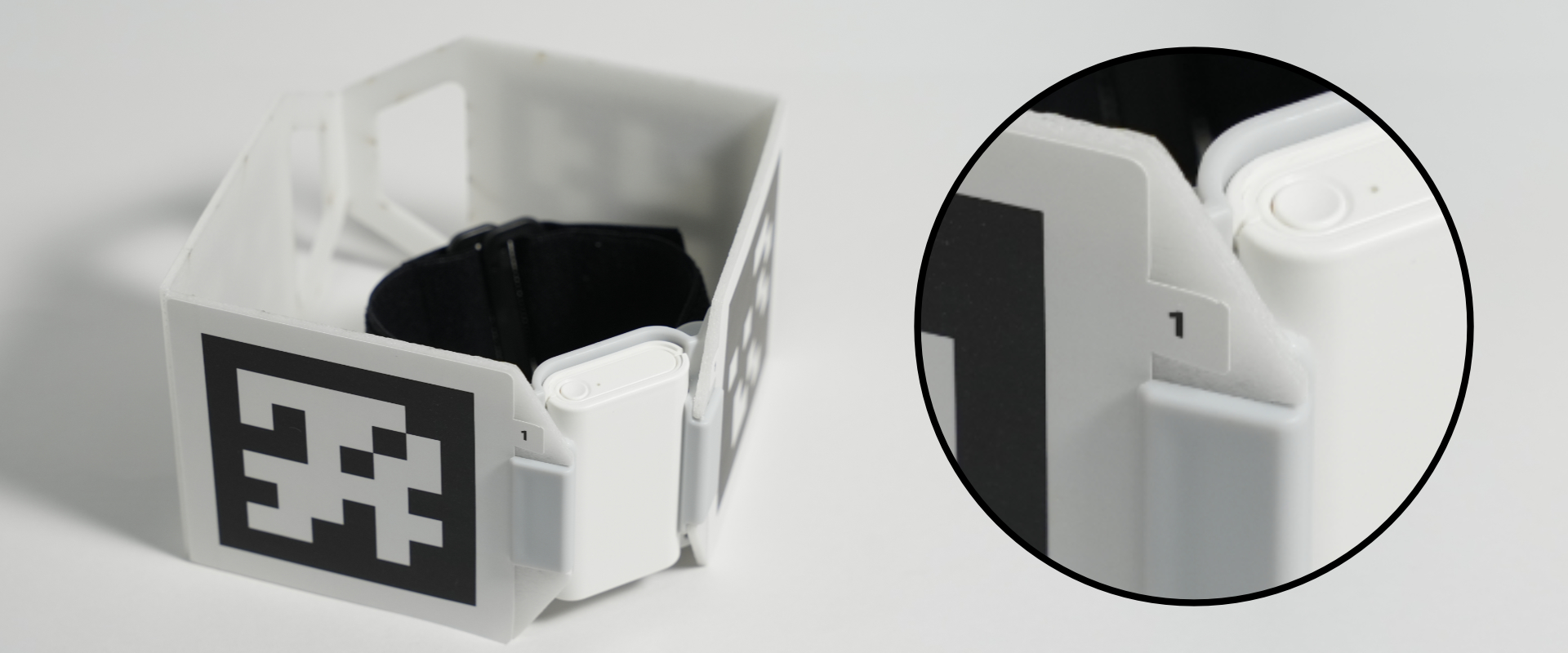
ベルトが身体の上で回らないように締め、Opsensorの上下と左右を合わせます。二次元マーカーの番号と向きも、公式配置に合わせてください。
4.OpstationとOpsensorを接続する
OpstationをUSB Type-CケーブルでWindows PCへつなぎ、6個のOpsensorへ単4電池を入れます。
公式ダウンロードページからOpsens Studioをインストールし、Opstationと6個のOpsensorが画面に表示されることを確かめます。胸、腰、左右太もも、左右足首へ、各センサーを割り当てます。
Opsens+では、まず「光学」を選びます。普段の動きでマーカーが長時間または繰り返し隠れて不安定になる場合や、カメラを使わない場合は「IMU」へ切り替えます。
5.カメラとSteamVRの空間を合わせる
Webカメラが見ている現実の向きと、SteamVRの空間を合わせます。
カメラが接続されていない場合は、カメラキャリブレーションを開始できません。カメラの位置合わせが済んでいない場合は、Opsens Studioに「カメラキャリブレーションを行なってください」と表示されます。
3D表示のトラッカーが身体の周囲に並び、向きが逆になる、一か所へ集まる、身体から大きく離れるといった状態がなければ、次へ進めます。
カメラを別の場所へ動かした場合は、この位置合わせをやり直します。
6.SteamVRへ腰と両足のトラッカーを表示する
SteamVRに、VRゴーグル、左右のコントローラー、腰と両足のトラッカーが表示されることを確かめます。
トラッカーが表示されないときは、OpstationとOpsensorの接続、SteamVRのアドオン、Opsens Studioの起動状態を見直します。
7.VRChatで姿勢を合わせる
SteamVR版VRChatを起動し、フルトラに対応したアバターへ変更します。
Quick MenuのCalibrate FBTを押し、画面の球へ腰と足の位置を合わせます。正面を向き、VRChatが示す操作で姿勢を確定すると、腰と足の動きがアバターへ反映されます。
8.位置の戻り方と動きのつながりを試す
最初は、その場で足を上げる、一歩前へ出る、ゆっくり振り向く、しゃがむ、椅子へ座る動きを試します。
次に、身体をひねってマーカーの一部を隠し、再びカメラへ向きます。隠れている間もアバターの動きが続き、マーカーが映ると位置が戻ることを確かめられます。
人物とアバターの左右が逆になる場合は、センサーの左右と装着位置を見直します。位置が大きく飛ぶ場合は、カメラの向きと空間の位置合わせをやり直します。
毎回遊ぶ前の流れ
- VRゴーグルをWindows PCへ接続する
- SteamVRを起動する
- Opstationと6個のOpsensorを起動する
- Opsens Studioを起動する
- センサーとマーカーを装着する
- カメラを使う日は、6点のマーカーが映ることを確かめる
- VRChatで
Calibrate FBTを行う
単4電池で長時間動くため、遊ぶたびに6個のセンサーを充電する作業はありません。
Opsens+でVRChatのフルトラを始める
必要な機器と8つの手順を確認したら、Opsens+で全身を動かす準備を始められます。
54,780円(税込)/6個のOpsensor/単4電池1本で400時間以上